![Carita.gif]](https://help.evaluar.com/hs-fs/hubfs/Carita.gif?width=26&height=26&name=Carita.gif)
El módulo Hiring Manager (app.evaluar.com/hm) es donde se crean, aprueban y siguen las requisiciones de vacantes. Al ingresar verás Requisición de vacantes con tus requisiciones activas; si aún no tienes ninguna, la vista aparece vacía y siempre tendrás el botón Nueva Requisición.
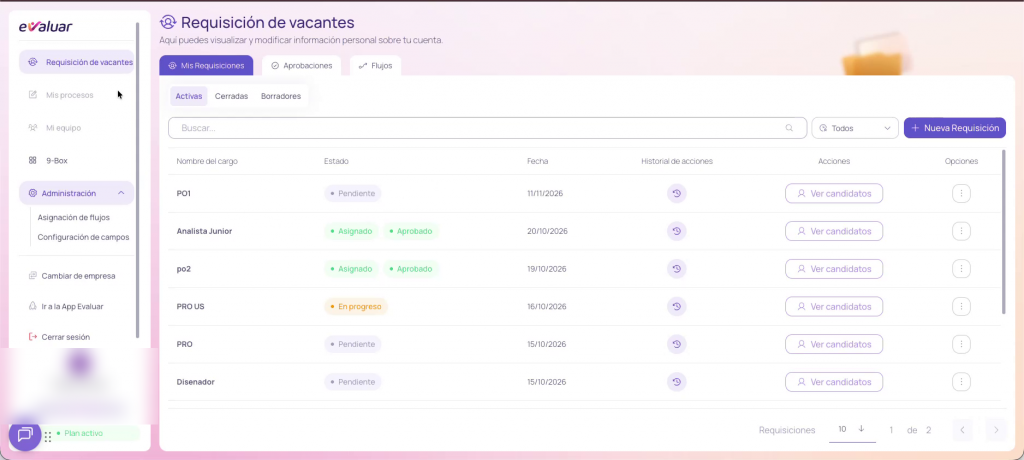
Menú lateral
Las opciones que ves dependen de tu rol.
| Opción | Para qué sirve |
|---|---|
| Requisición de vacantes | Crear y seguir requisiciones, revisar las que debes aprobar y ver los flujos. |
| Mis procesos | Consultar tus procesos de selección. |
| Mi equipo | Consultar la información de tu equipo. |
| 9-Box | Ver el Ninebox (original o calibrado) que Recursos Humanos compartió contigo, con los informes individuales y el reporte general. |
| Administración | Asignación de flujos y Configuración de campos. Solo para el Aprobador Final. |
| Cambiar de empresa | Pasar a otra empresa a la que tengas acceso. |
| Ir a la App Evaluar | Abrir la App Evaluar. |
Pestañas de Requisición de vacantes
- Mis Requisiciones: tus requisiciones, separadas en Activas, Cerradas y Borradores. Puedes buscarlas y filtrarlas por estado.
- Aprobaciones: las requisiciones que esperan tu aprobación.
- Flujos: los flujos de aprobación disponibles.
En cada requisición ves su estado, la fecha, el Historial de acciones y el botón Ver candidatos.
Cómo crear y lanzar una requisición
- Haz clic en Nueva Requisición.
- Elige cómo definir el cargo:
- Crear descriptivo: escribe el nombre del cargo y haz clic en Generar. La plataforma crea una base del perfil que puedes revisar y editar.
- Seleccionar descriptivo existente: usa un perfil que Recursos Humanos activó para ti. No se puede editar.
- Configura la vacante: descripción y nivel del cargo, preguntas filtro y preguntas de entrevista.
- Si quieres, adjunta un documento. Lo verán todas las personas que participan en la aprobación.
- Deja un comentario para Recursos Humanos (opcional).
- Selecciona el flujo de aprobación. Solo aparecen los flujos que el Aprobador Final te asignó.
- Haz clic en Lanzar Requisición. Los aprobadores reciben un correo automático.
Seguimiento de tus requisiciones
Recibes un correo cada vez que tu requisición cambia de estado: aprobada, rechazada, candidatos compartidos o proceso lanzado.
| Estado | Qué significa |
|---|---|
| Pendiente | La requisición está en el flujo de aprobación. |
| Aprobado / Asignado | Fue aprobada y asignada a Recursos Humanos. |
| En progreso | Recursos Humanos ya lanzó el proceso de selección. |
| Candidatos vinculados | Hay candidatos compartidos para que los revises. |
| Avance solicitado | Pediste avanzar con un candidato. |
Candidatos y cierre
- Revisar candidatos: entra a Ver candidatos para ver el detalle que Recursos Humanos decidió compartir. Si un candidato te interesa, haz clic en Solicitar avance y deja un comentario.
- Clonar: replica una requisición vigente (descriptivo y configuración) para lanzar una nueva más rápido.
- Finalizar: indica si hubo contratación. La requisición pasa a Cerradas.
- Analítica: puedes consultar la analítica de tus requisiciones desde la App Evaluar.
Preguntas frecuentes
- No veo un flujo al lanzar mi requisición. ¿Por qué? Solo ves los flujos que el Aprobador Final te asignó. Pídele que te asigne el flujo que necesitas.
- ¿Puedo crear mi propio flujo? No. Los flujos los crea y asigna el Aprobador Final.