![Carita.gif]](https://help.evaluar.com/hs-fs/hubfs/Carita.gif?width=26&height=26&name=Carita.gif)
Recursos Humanos gestiona las requisiciones desde la App Evaluar, en Requisición: revisa la solicitud, inicia la gestión del proceso, comparte candidatos con el Hiring Manager, atiende las solicitudes de avance y finaliza la requisición.
Antes de empezar
- El Aprobador Final debe haber aprobado la requisición y haberla asignado a un usuario de Recursos Humanos.
- Trabajas desde la App Evaluar (app.evaluar.com), no desde el módulo Hiring Manager.
En el menú lateral de la App Evaluar, entra a Requisición. Verás el listado de requisiciones de tu empresa en tres pestañas:
- Aprobadas: listas para gestionar. Muestra el cargo, el estado, el solicitante y el reclutador.
- En progreso: todavía en el flujo de aprobación. Muestra quién es el Próximo aprobador.
- Cerradas: finalizadas o rechazadas, con su fecha.
Puedes buscar requisiciones y filtrarlas por Estado.
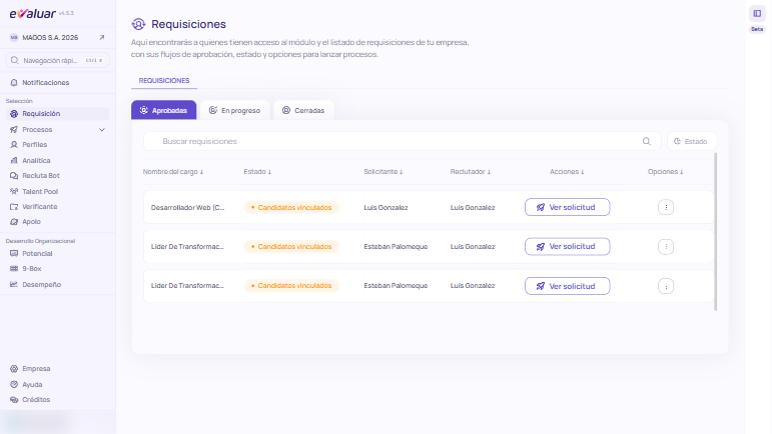
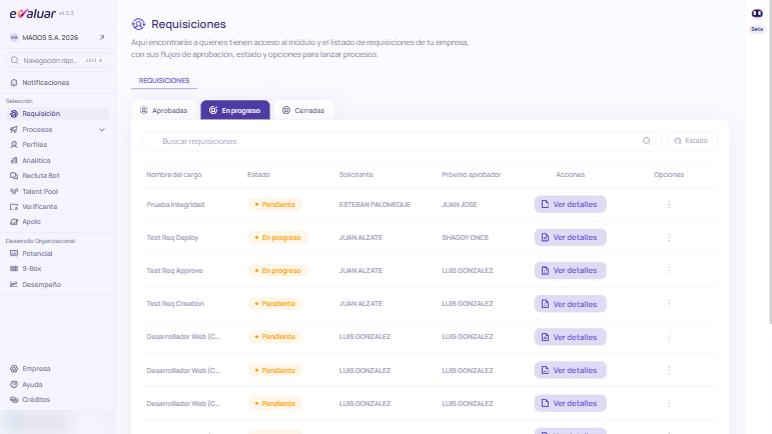
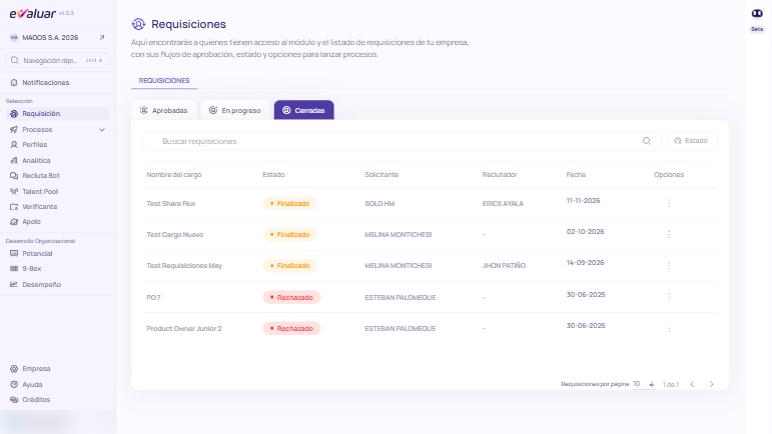
En la pestaña Aprobadas, haz clic en Ver solicitud. Se abre el Detalle de la requisición con tres secciones: Configuración de la requisición, Preguntas de la vacante y Descripción del cargo.
Cuando estés listo, haz clic en Iniciar gestión para lanzar el proceso de selección:
- Si el Hiring Manager eligió un perfil existente, el perfil ya viene seleccionado.
- Si creó un descriptivo nuevo, selecciona el perfil con el que se evaluará.
- Completa la configuración del proceso y lánzalo.
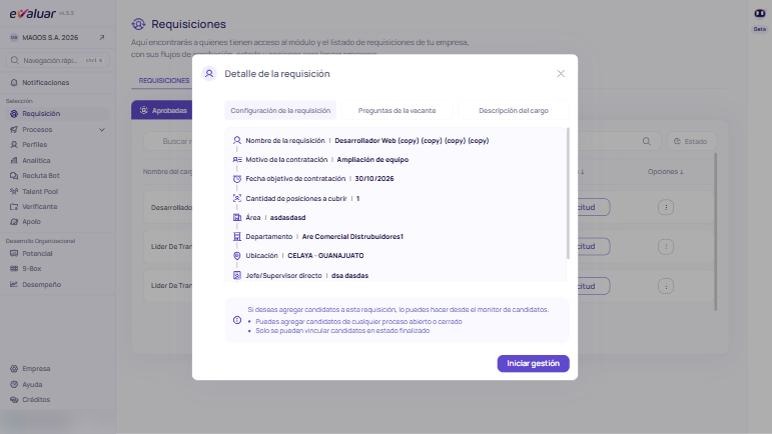
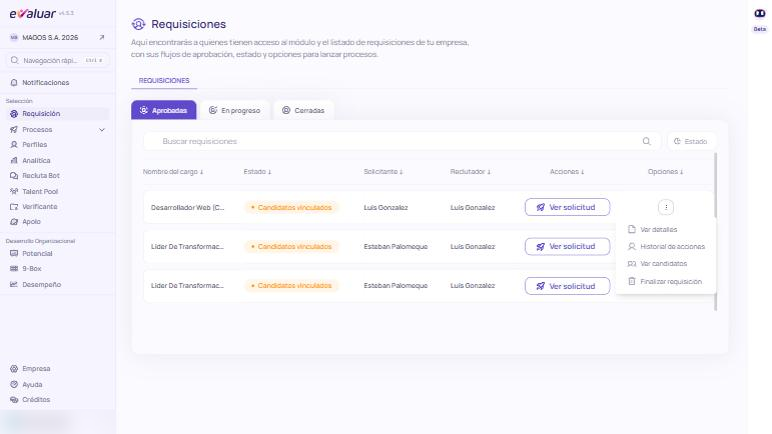
En la columna Opciones, el botón ⋮ de cada requisición te da acceso a:
- Ver detalles: la información completa de la requisición.
- Historial de acciones: quién hizo qué y cuándo.
- Ver candidatos: los candidatos asociados a la requisición.
- Finalizar requisición: cierra la requisición.
Los candidatos se vinculan a la requisición desde el monitor de candidatos del proceso (también desde el Live Report). Puedes vincular candidatos de cualquier proceso, abierto o cerrado, siempre que estén en estado Finalizado.
El Hiring Manager recibe un correo y los ve como candidatos compartidos.
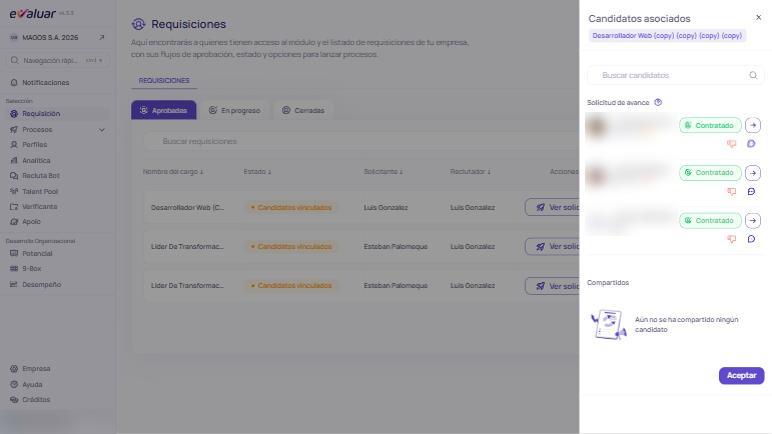
Paso 5. Atiende las solicitudes de avanceEn ⋮ > Ver candidatos se abre el panel Candidatos asociados. En Solicitud de avance están los candidatos para los que el Hiring Manager pidió avanzar, y en Compartidos los que ya compartiste.
Para cada candidato puedes:
- Contratar: marcarlo como contratado.
- Rechazar: hacer clic en el ícono de la mano hacia abajo y dejar un comentario. El Hiring Manager lo ve en los estados de su requisición.
- Comentar: dejar un comentario con el ícono de mensaje.
- Ver el candidato: abrir su detalle con la flecha.
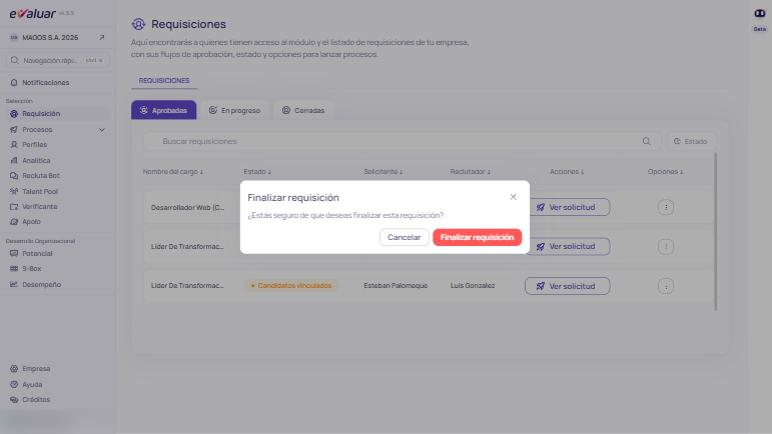
Cuando el proceso termine, abre ⋮ > Finalizar requisición y confirma con Finalizar requisición. La requisición pasa a la pestaña Cerradas con estado Finalizado.
| Estado | Qué significa |
|---|---|
| Pendiente | Está en el flujo de aprobación (pestaña En progreso). |
| En progreso | Algunos aprobadores ya la aprobaron y faltan otros. |
| Candidatos vinculados | Ya hay candidatos compartidos con el Hiring Manager. |
| Finalizado | La requisición se cerró. |
| Rechazado | Un aprobador la rechazó. |
- ¿Cómo decido qué perfiles puede usar el Hiring Manager? Actívalos como visibles para el Hiring Manager en Perfiles (ver Activación de Perfiles para el Hiring Manager).
- No puedo vincular un candidato. ¿Por qué? Solo se pueden vincular candidatos en estado Finalizado.
- No veo la opción Requisición en el menú. ¿Qué hago? Tu empresa no tiene activado el módulo de Requisición de vacantes. Escríbenos para activarlo.