![Carita.gif]](https://help.evaluar.com/hs-fs/hubfs/Carita.gif?width=26&height=26&name=Carita.gif)
Usuario Recursos humanos
1. Lanzamiento del proceso como RRHH
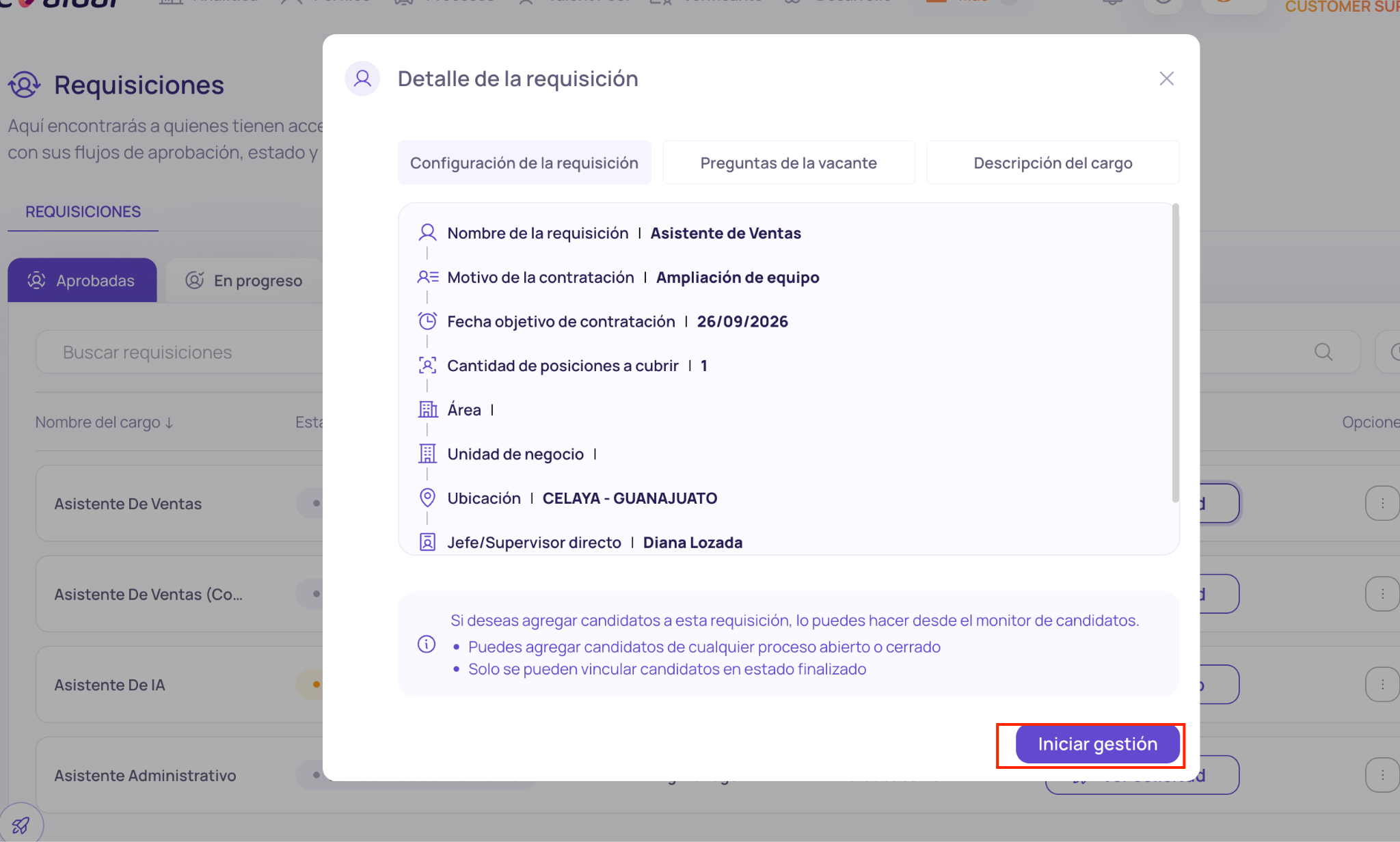
- Al ingresar a la tap de Aprobadas, se podrá lanzar la requisición, dar clic en “Iniciar gestión”
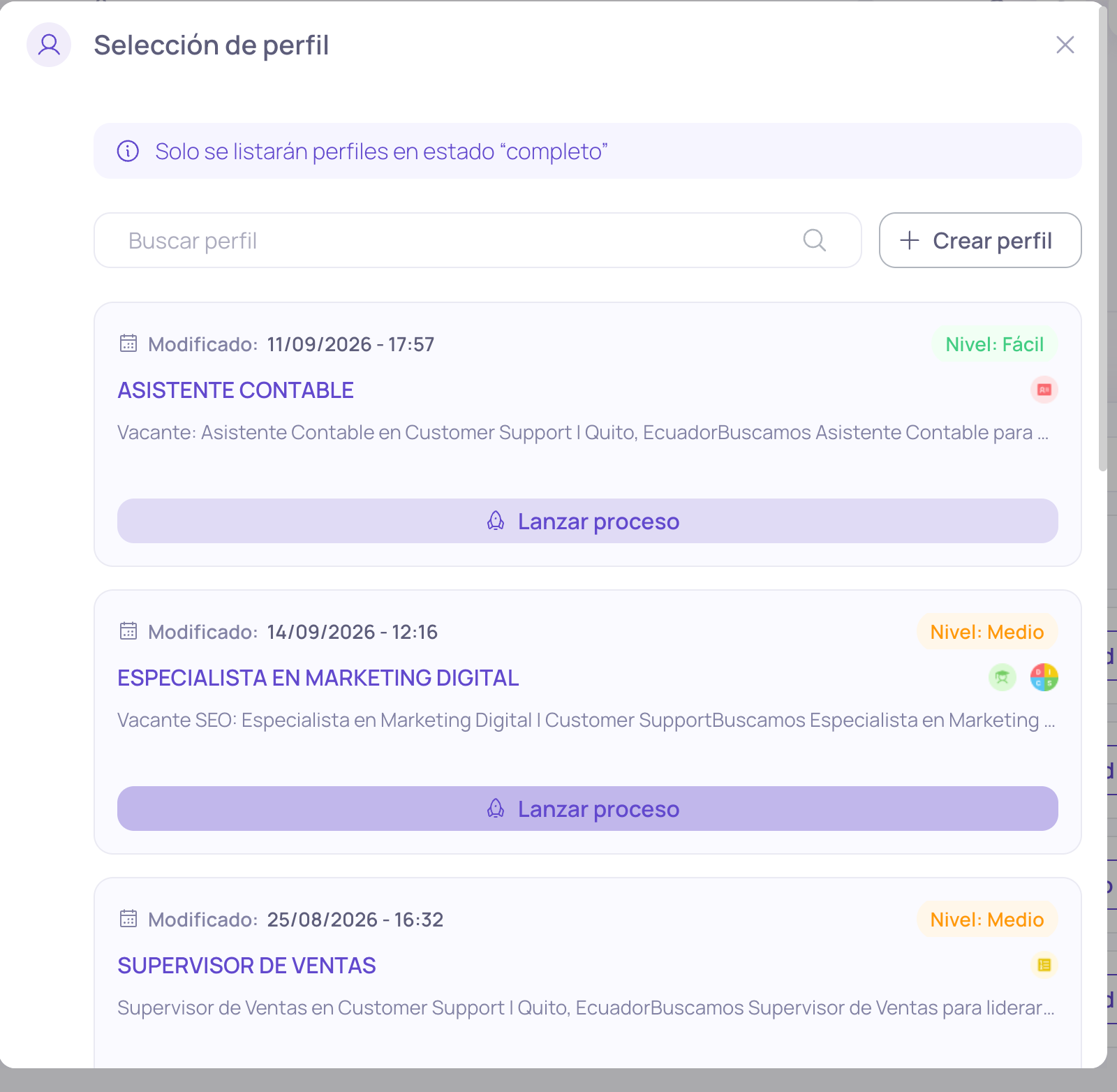
- Para ello se deberá seleccionar un perfil si es que el HM creó un perfil nuevo
- Si el HM seleccionó un perfil existente deberá traer el perfil seleccionado
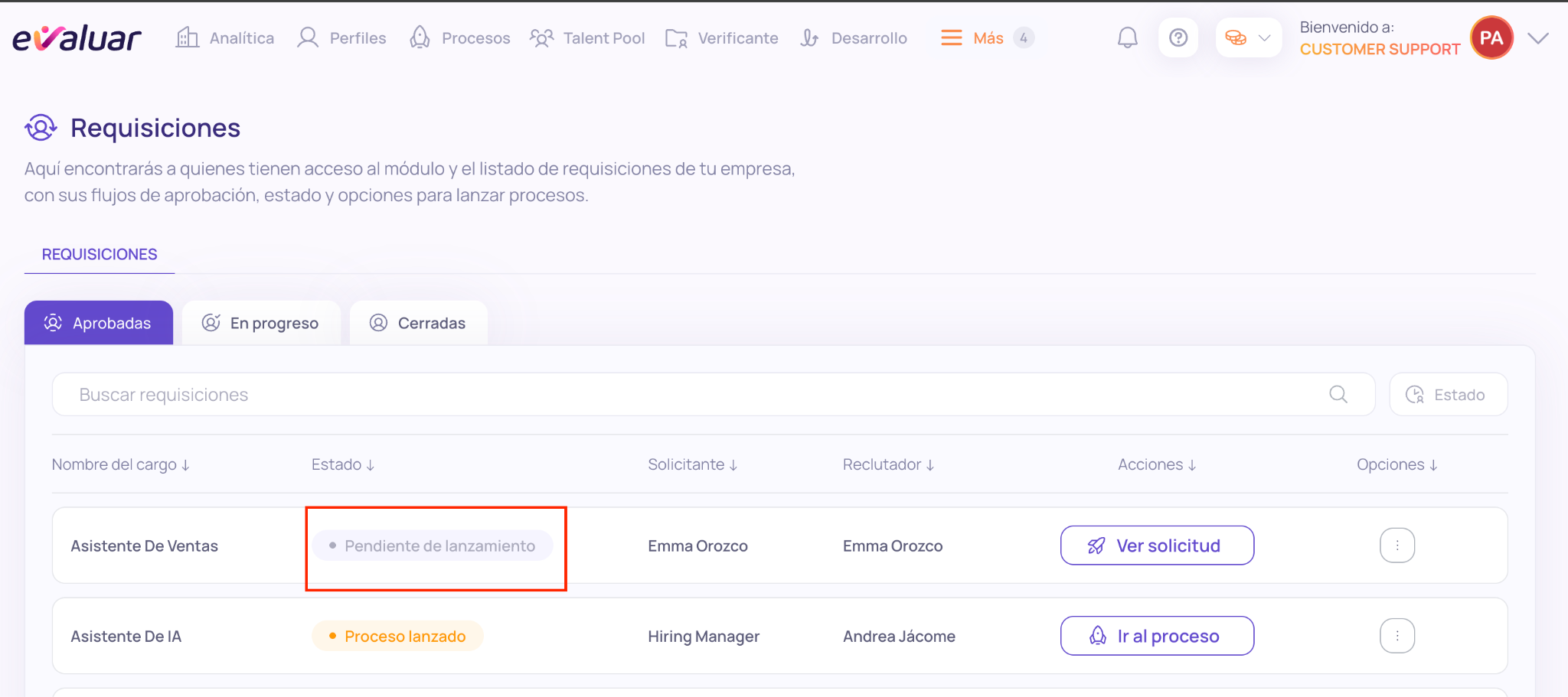
- Iniciar gestión
- Selecciona el perfil
- Para finalizar se deberá culminar la configuración para el lanzamiento de la requisición.
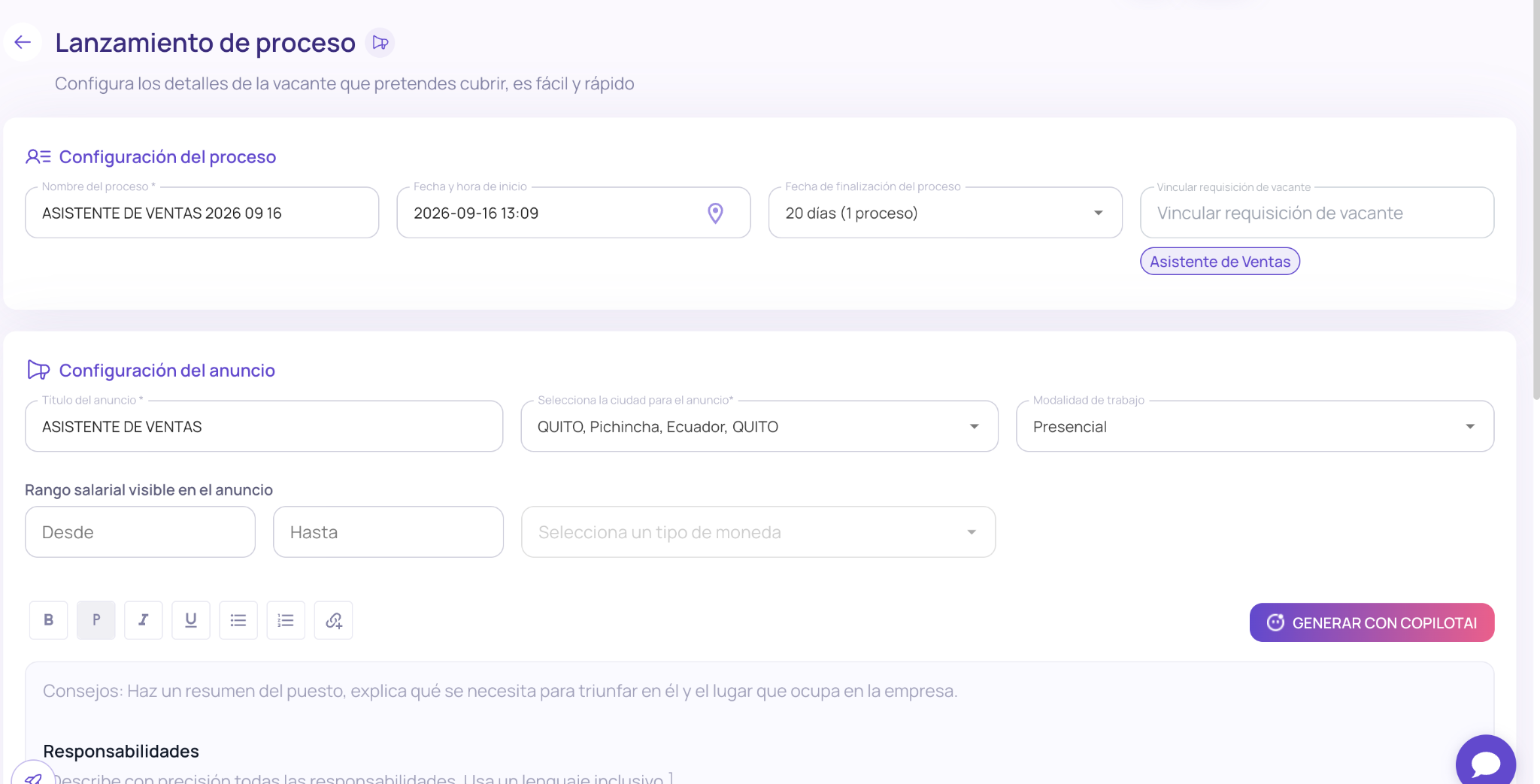
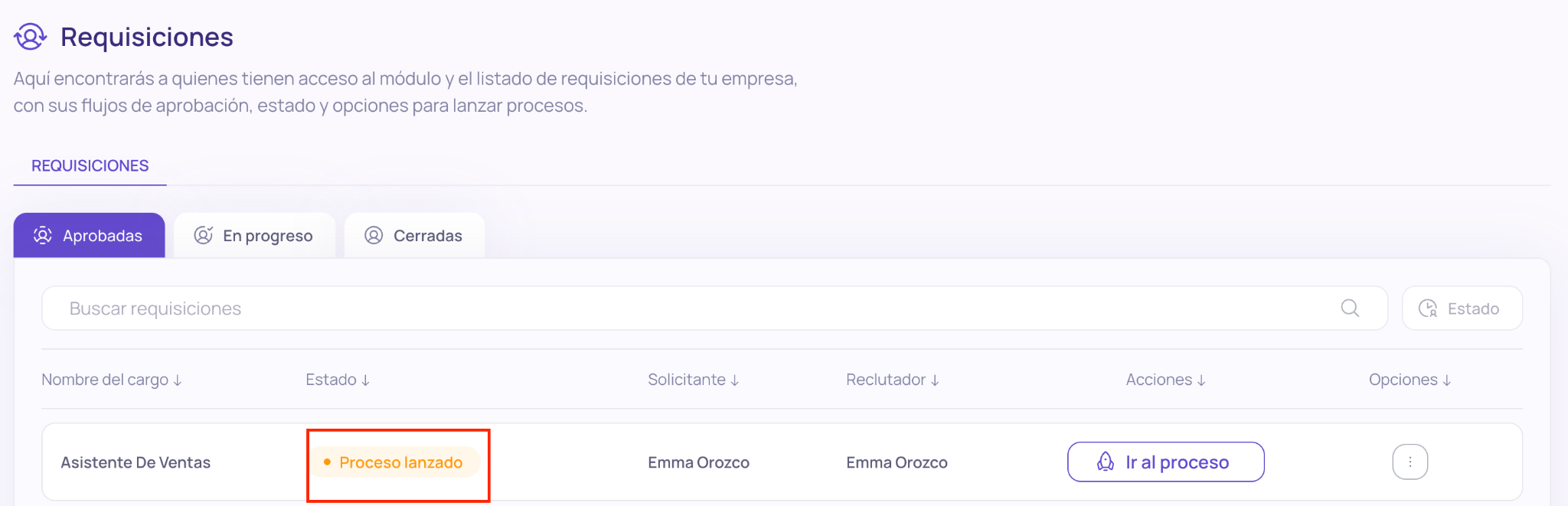
Para que el HM pueda ver candidatos a su requisición la persona de RRHH podrá vincular a candidatos para su validación como se realiza en live report
Cuando se comparte un candidato el HM recibirá un correo electrónico notificándolo y podrá verlo en su tablero como candidatos compartidos.
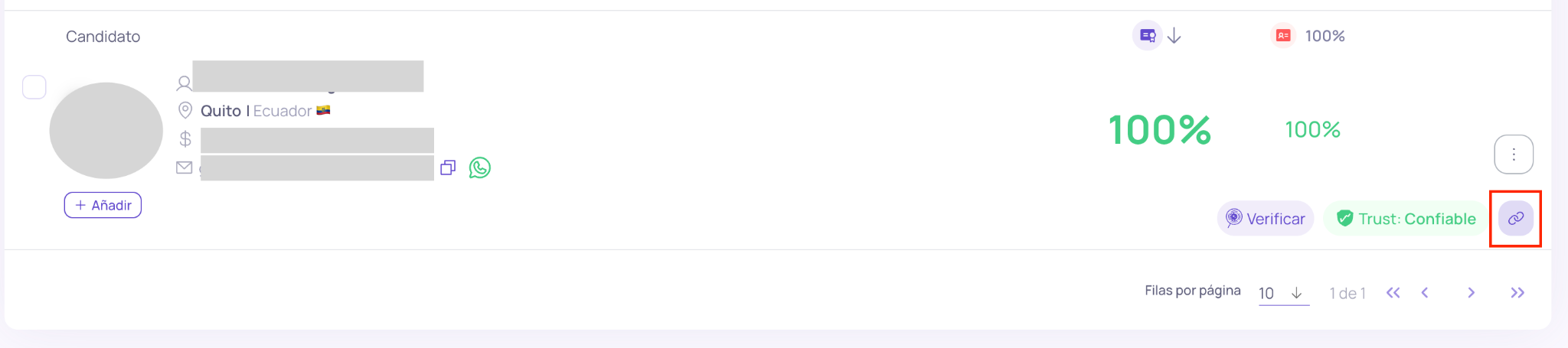
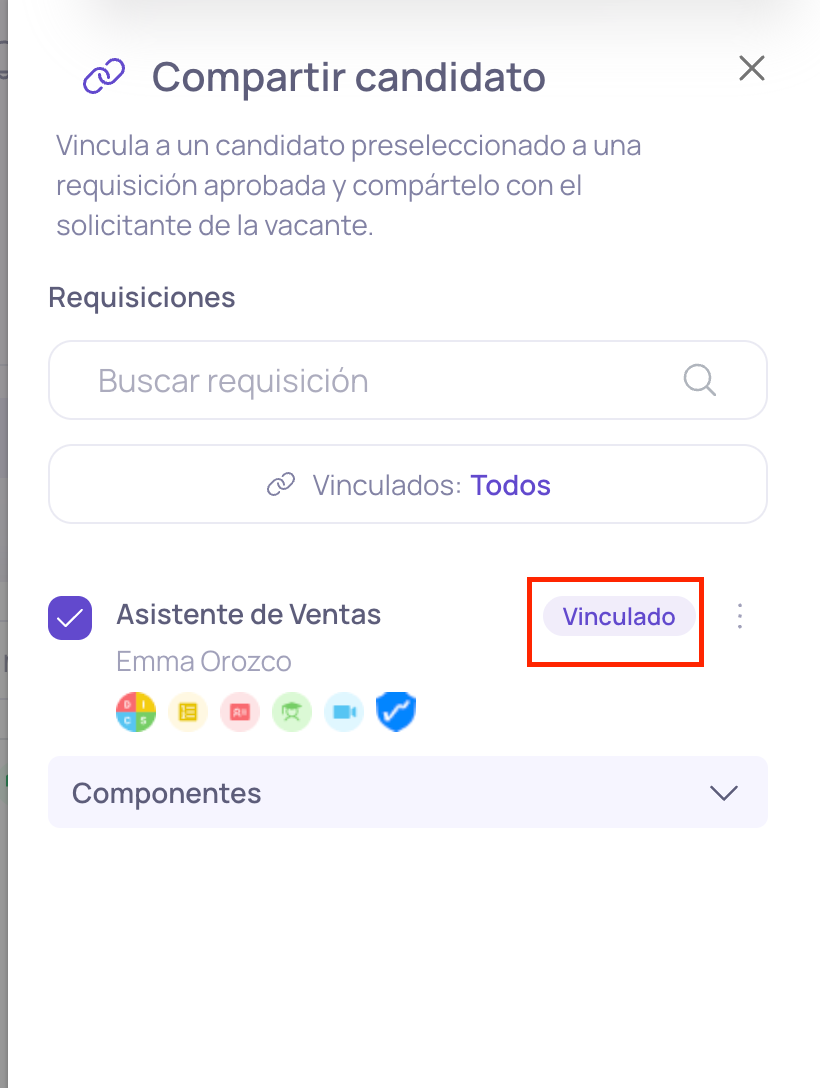
- Selecciona dentro del proceso al candidato y haz clic en el ícono vincular
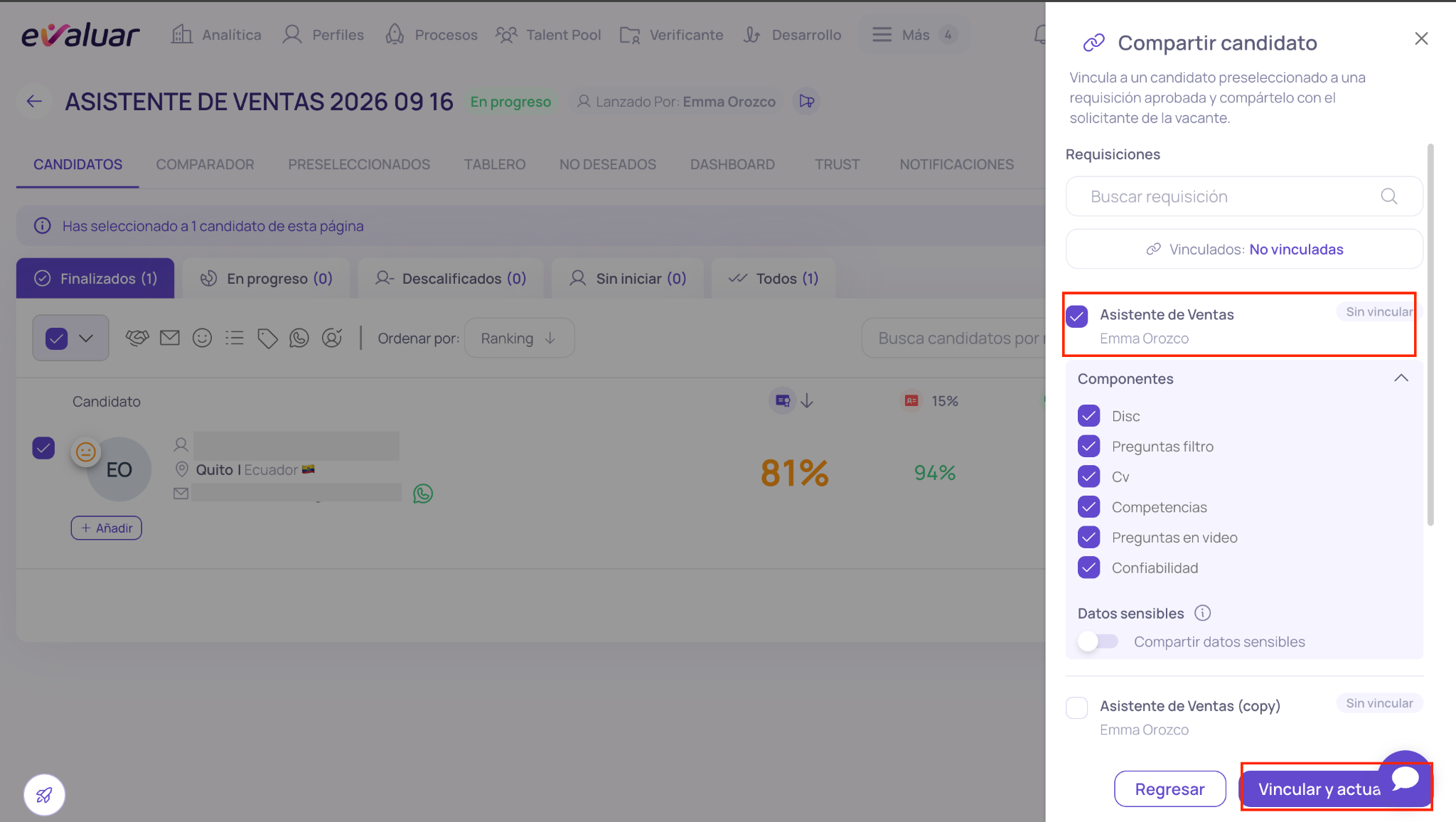
- Elige la requisición y luego clic en “vincular y actualizar”
- Una vez vinculado el candidato a la requisición se visualiza como “Vinculado”
3. Gestión de Candidatos y Solicitudes de Avance
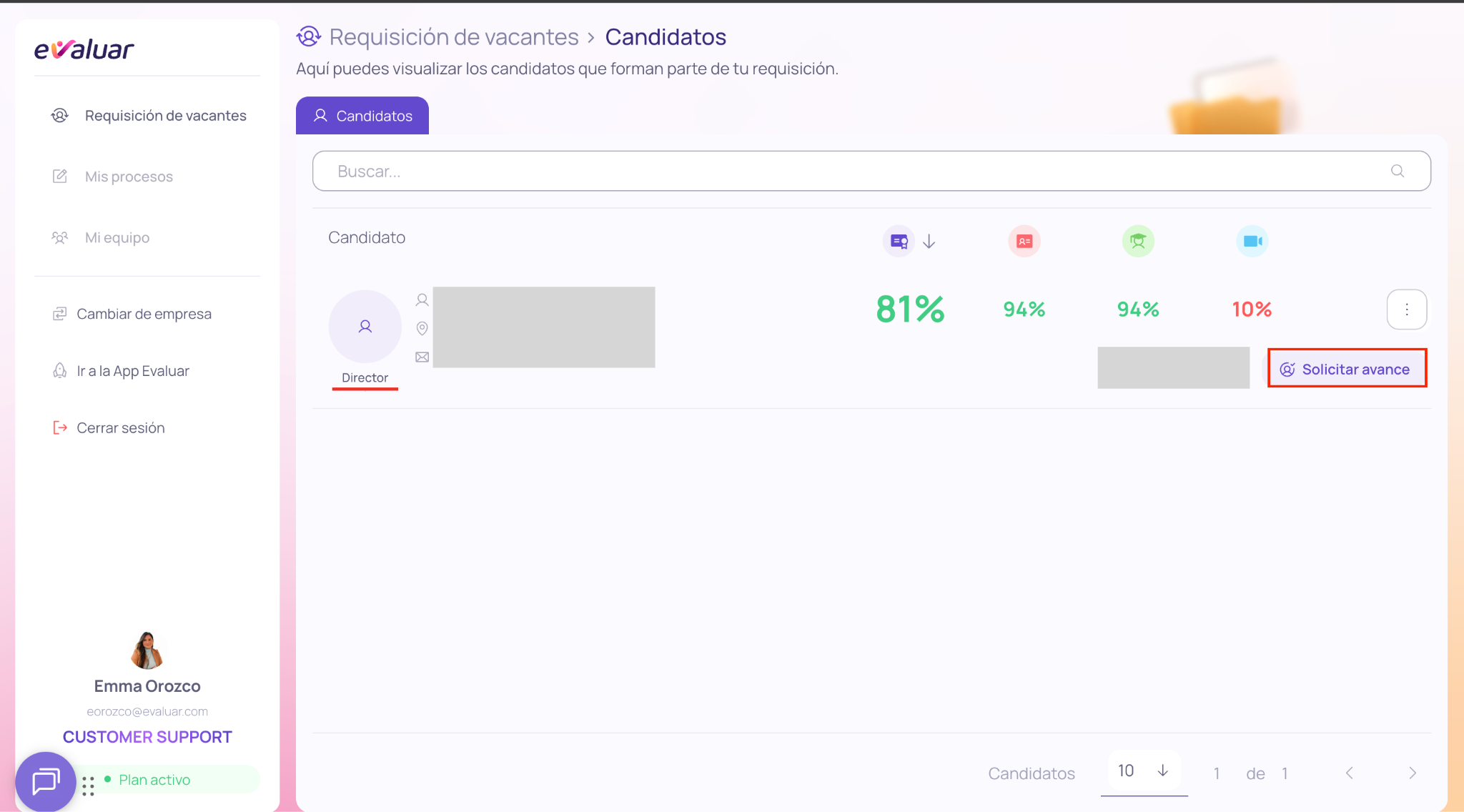
RRHH puede gestionar las solicitudes de avance enviadas por los Hiring Managers sobre candidatos específicos.
4. Ver Solicitudes de Avance
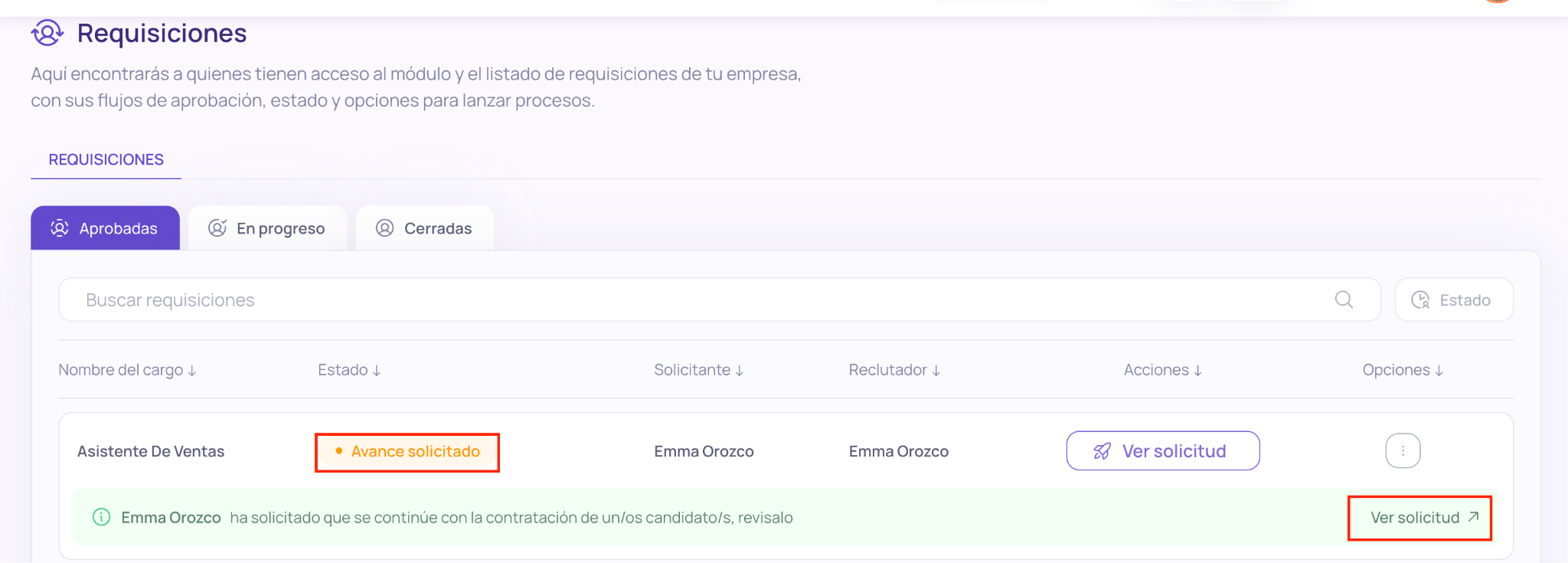
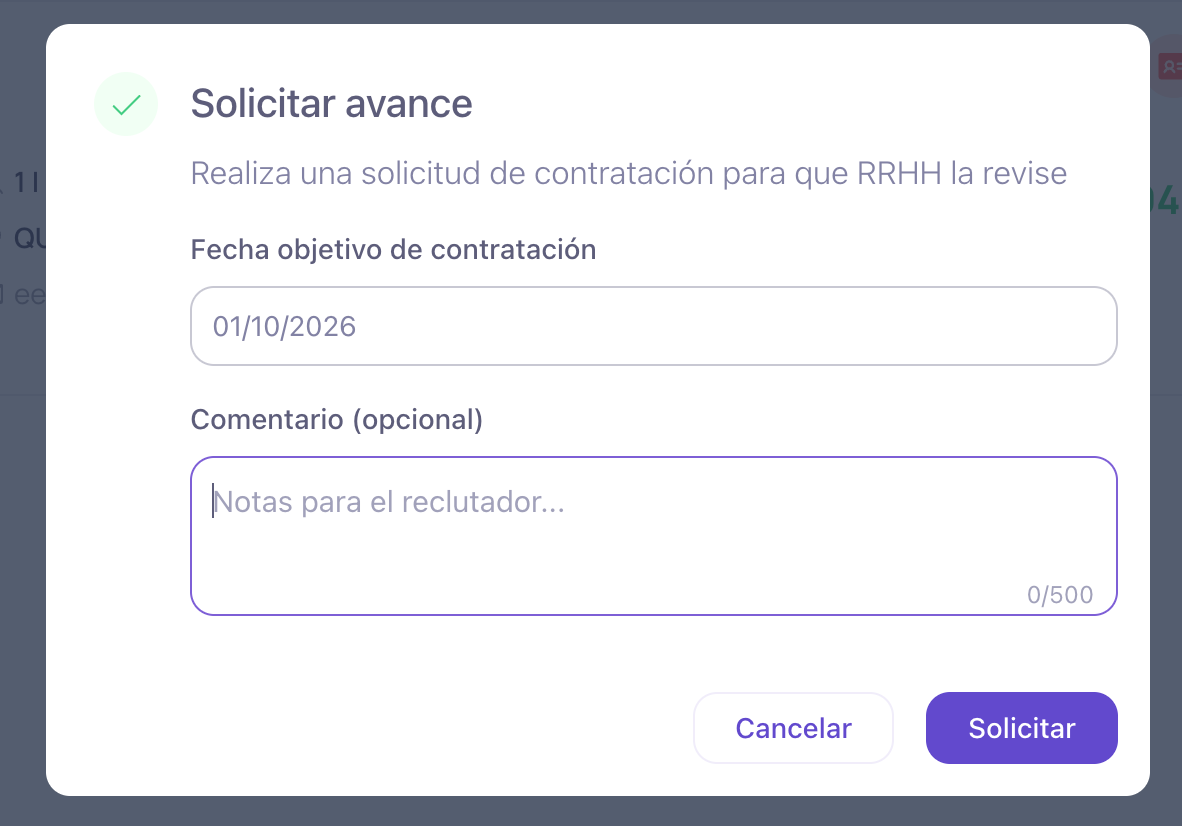
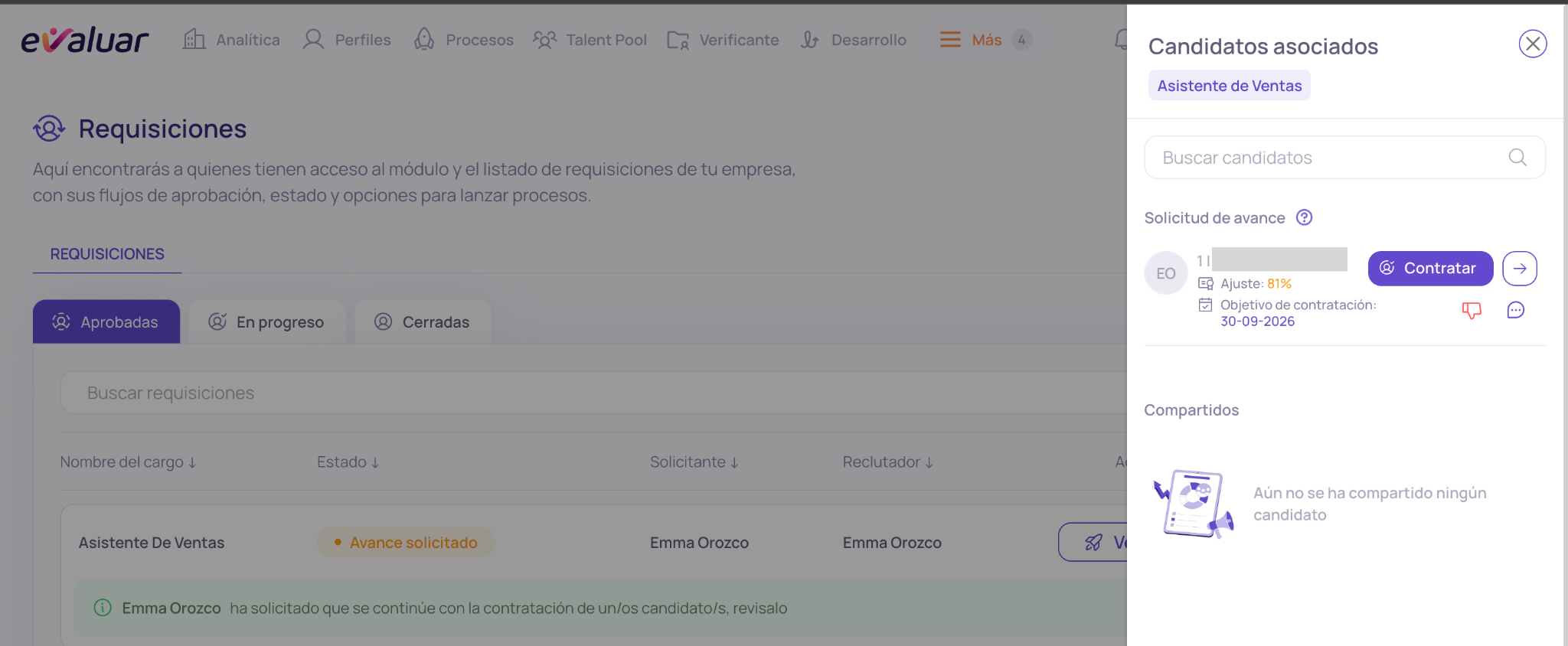
Cuando un Hiring Manager solicita un avance, se activará la opción «Ver Solicitud» en la requisición. Al hacer clic, se abrirá un panel lateral con los candidatos sugeridos.
- Una vez el HM solicitá el avance, RHH lo visualiza de esta forma, y debe hacer clic en “Ver solicitud”
5. Rechazar Candidato
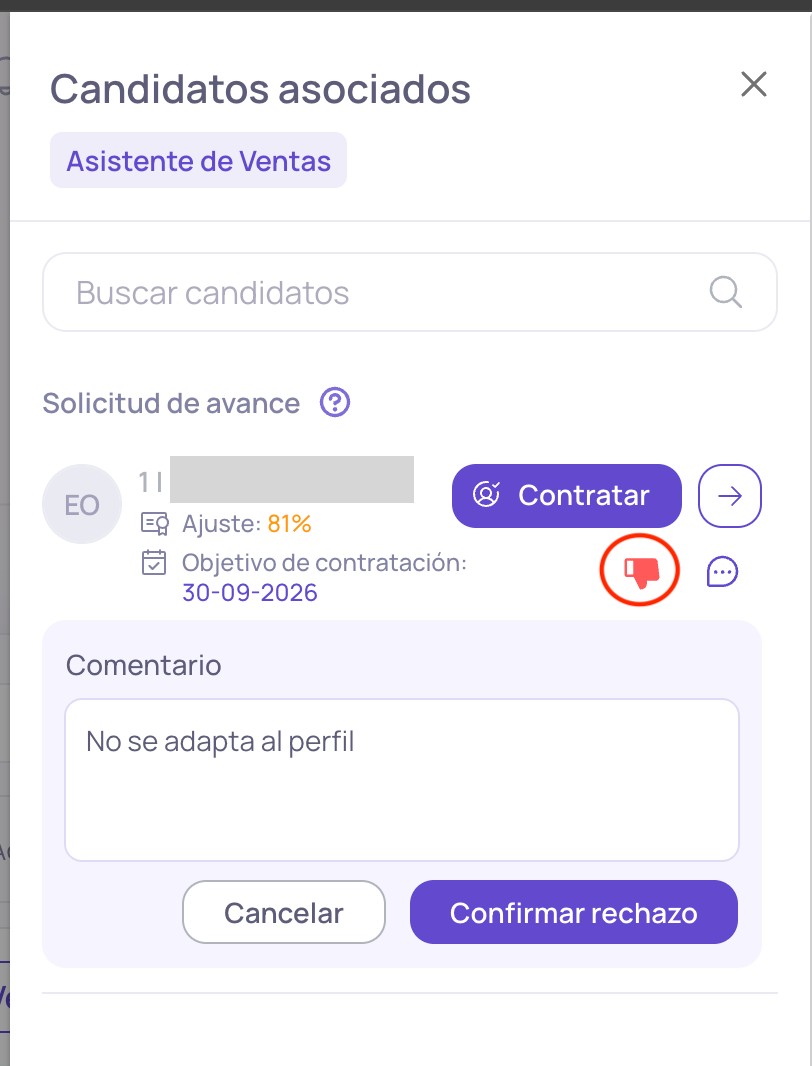
Si un candidato no es apto, RRHH puede rechazarlo ingresando un comentario obligatorio, el Hiring Manager recibirá una notificación por correo indicando que el proceso con ese candidato no avanzó
6. Contratación de Candidato
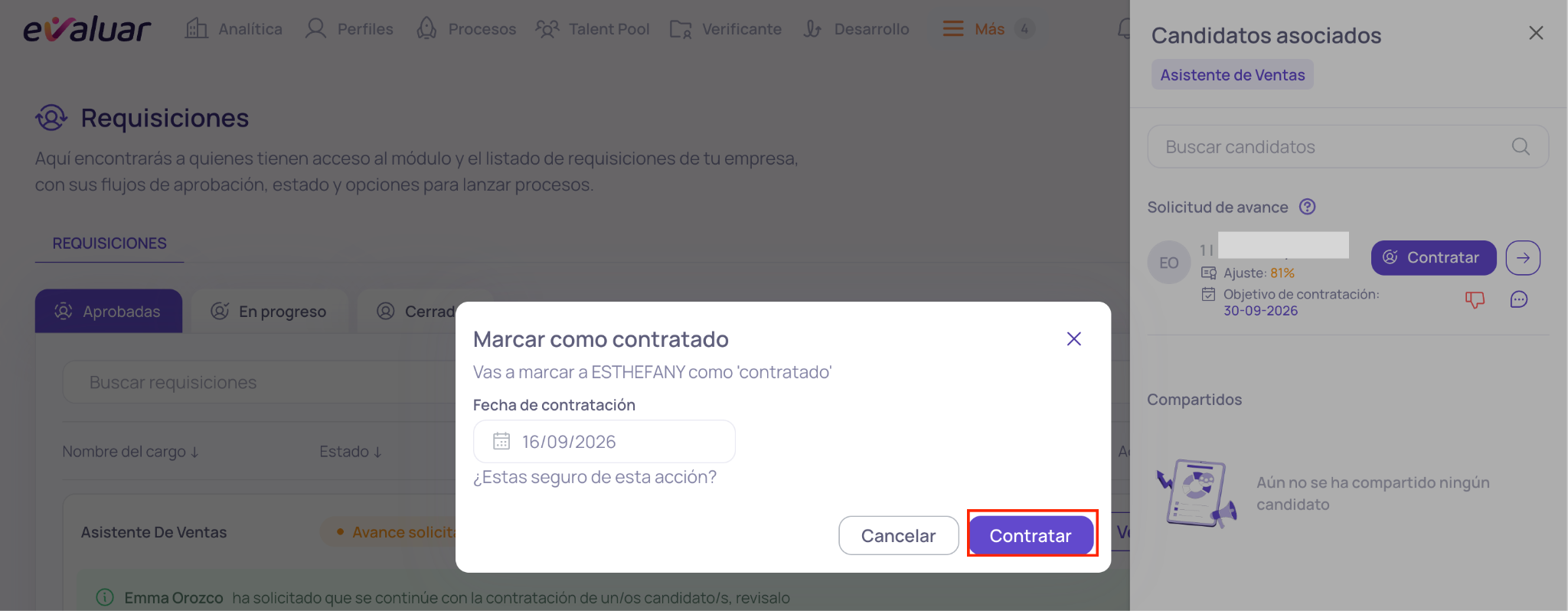
Si el candidato supera todos los filtros, RRHH puede registrar la contratación ingresando la fecha correspondiente. El estado se actualizará automáticamente para el HM.