![Carita.gif]](https://help.evaluar.com/hs-fs/hubfs/Carita.gif?width=26&height=26&name=Carita.gif)
Antes de crear tu primer proyecto necesitas dos cosas: tus filtros personalizados y tus perfiles tipo Potencial. Hazlo con calma, porque cuando lances un proyecto ya no podrás cambiar los filtros que uses en él.
Paso 1. Ingresa a Filtros personalizadosEn la barra de navegación, entra a Analítica y selecciona Filtros personalizados. Se abrirá el área donde crearás y administrarás tus filtros.
Importante: La opción Filtros personalizados solo aparece si tu empresa tiene un plan de Potencial activo. Si no la ves, verifica el estado de tu plan.
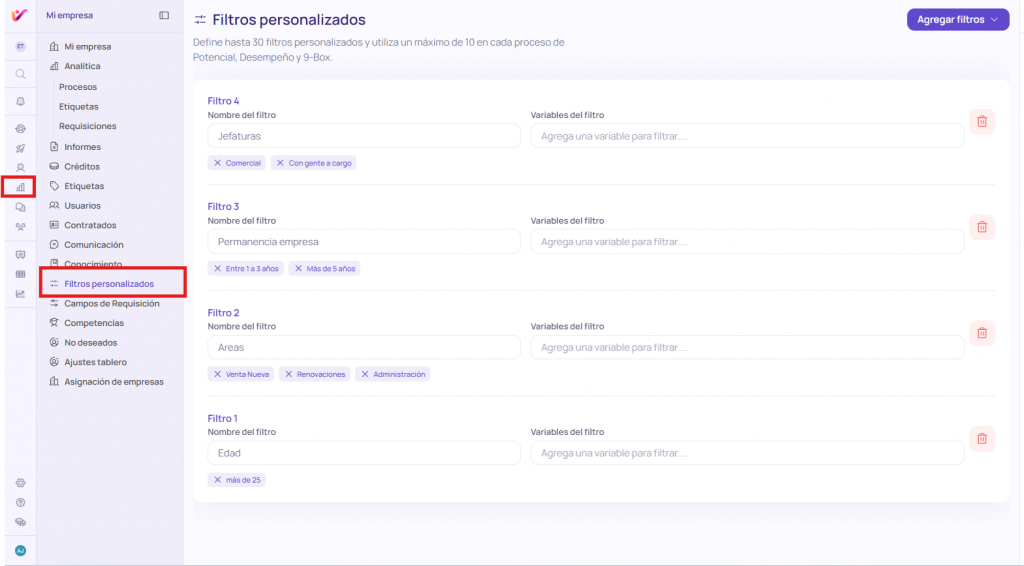
Haz clic en Agregar filtro y sigue estos pasos:
- Escribe el nombre del filtro. Por ejemplo: Departamento.
- Agrega las variables del filtro. Por ejemplo: Comercial, Recursos Humanos, Tecnología, Customer Support.
- Revisa que cada variable esté bien escrita.
- Si necesitas más filtros, repite el proceso. Por ejemplo: Tipo de contrato, con variables como Indefinido, Prestación de servicios u Obra labor.
Si te equivocas en una variable, puedes eliminarla. También puedes eliminar un filtro completo si ya no lo necesitas. Cuando un filtro tiene muchas variables, verás la opción Ver más para mostrarlas todas.
| Las variables de tipo de contrato pueden cambiar según el país. Usa los nombres correctos de cada región. |
Importante: Puedes crear hasta 30 filtros para tu empresa, con hasta 800 variables cada uno. No se permiten dos variables con el mismo nombre dentro de un filtro.
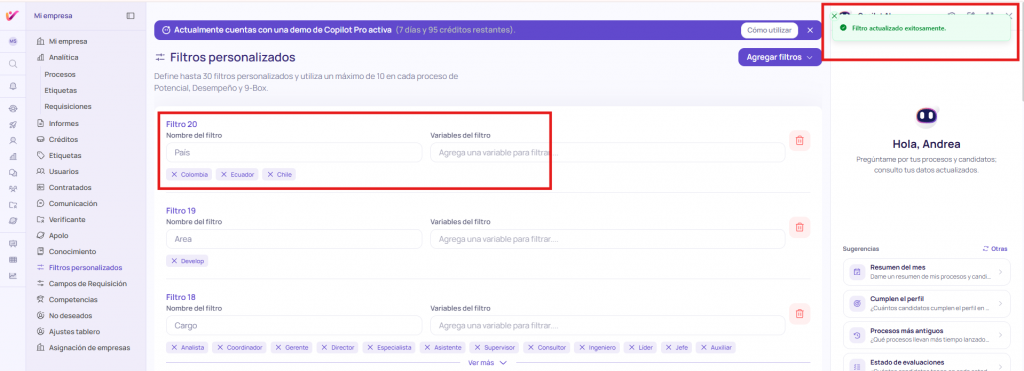
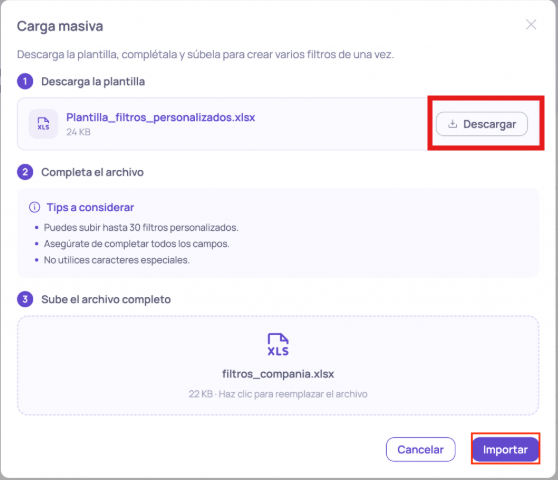
Crea tus filtros de forma masiva: Al hacer clic en Agregar filtros, tendrás la opción de subirlos por carga manual o carga masiva

Descargar: Descarga el archivo de Excel para completar los filtros y sus variables. Cuando termines, vuelve a la plataforma y selecciona Importar para cargar el archivo.
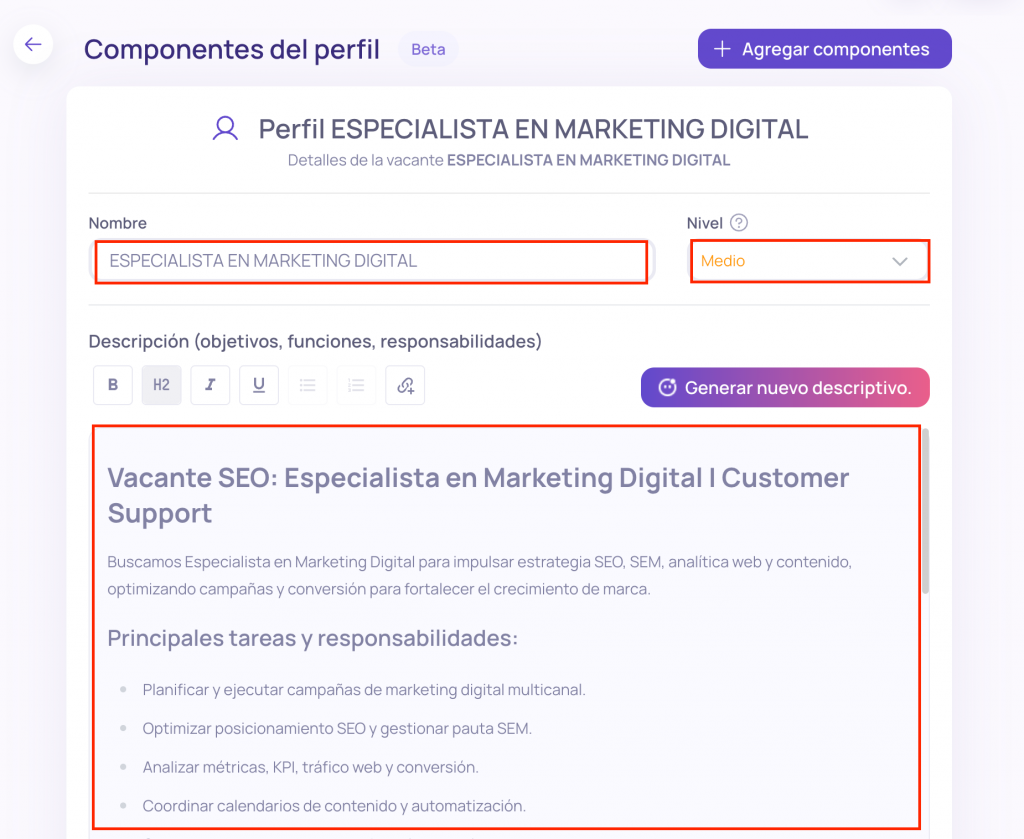
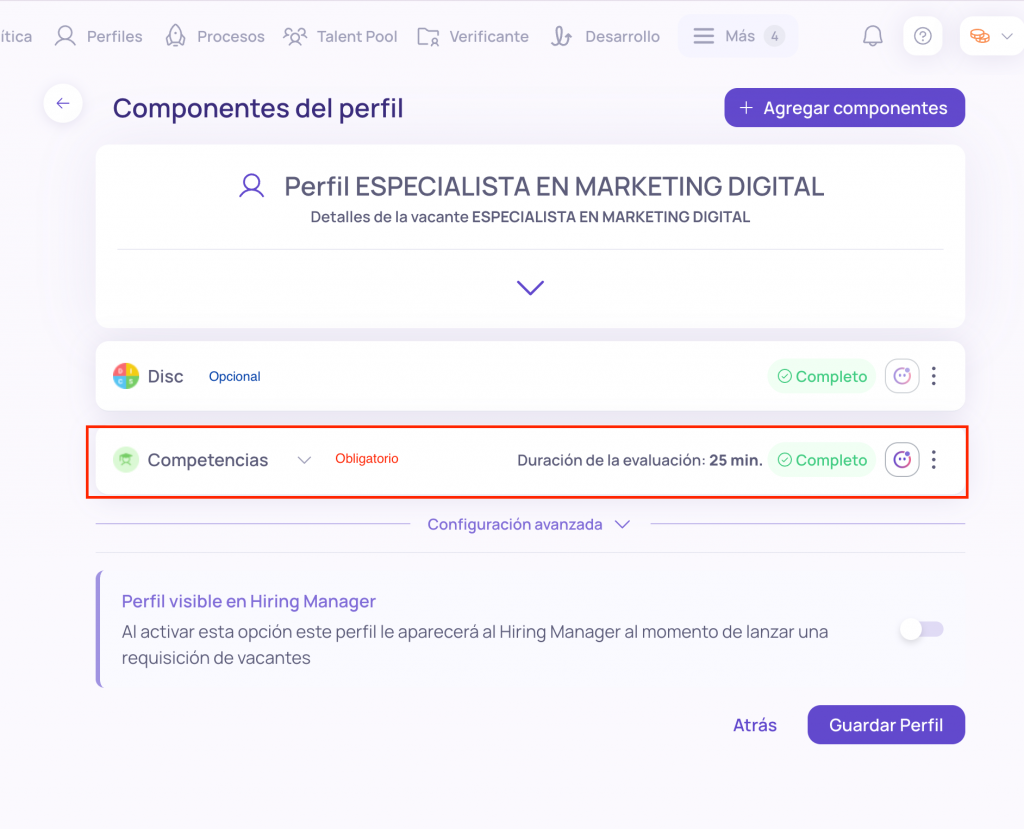
Entra a Perfiles → Nuevo perfil. Te recomendamos usar la creación manual, así controlas qué componentes tendrá el perfil.
- Escribe el nombre del perfil. Por ejemplo: «Especialista en Marketing Digital»
- Selecciona el nivel del perfil. Si quieres, puedes apoyarte en Copilot como lo haces normalmente.
- Espera a que el perfil termine de crearse y avanza para configurar sus componentes.
Un perfil tipo Potencial puede tener uno o dos componentes:
- Competencias (obligatorio): Selecciona las competencias bajo las cuales se evaluará y medirá el nivel de potencial del candidato o colaborador.
- DISC (opcional): agrégalo si también quieres conocer el estilo de comportamiento de los candidatos.
| Importante: Tu perfil solo debe tener Competencias y, si quieres, DISC. Si le agregas cualquier otro componente, el perfil no aparecerá cuando crees un proceso de Potencial. |
| Tip: Define con tu organización qué competencias corresponden a cada perfil. Así tu análisis de potencial será más útil. |
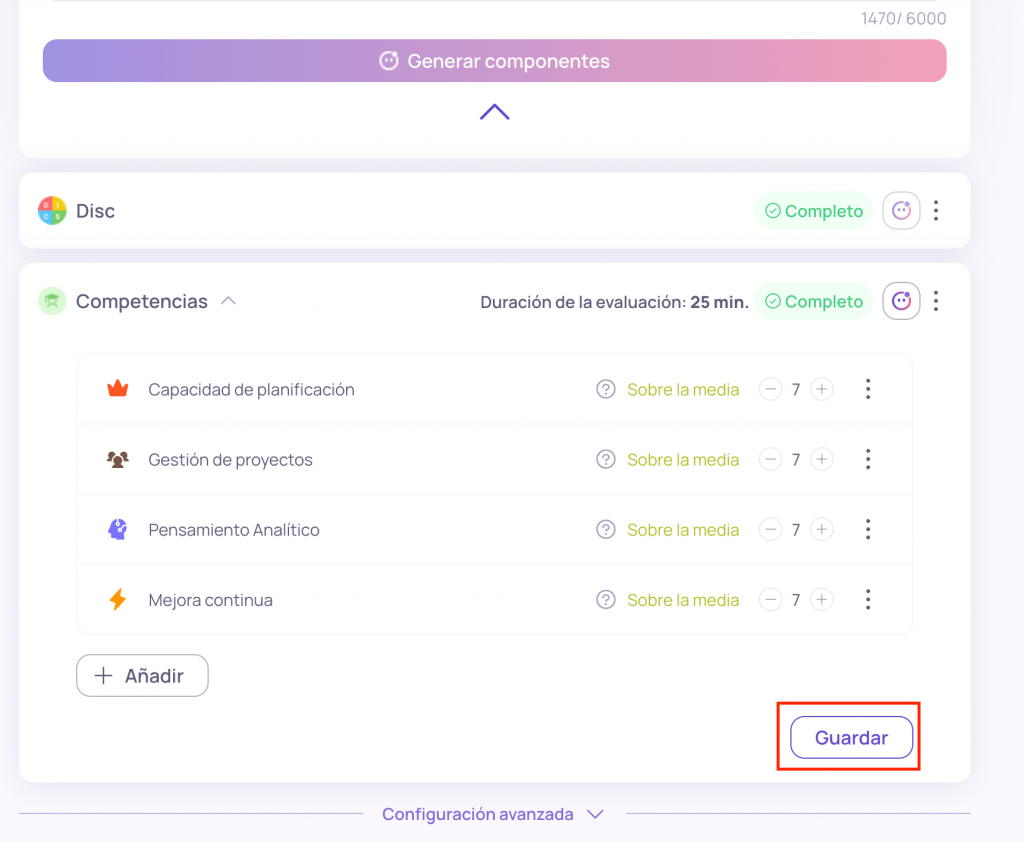
Ahora que tienes tus filtros y perfiles, ya puedes crear tu proyecto. La pantalla de configuración tiene cuatro bloques: datos del proyecto, procesos, filtros personalizados y correo de invitación.
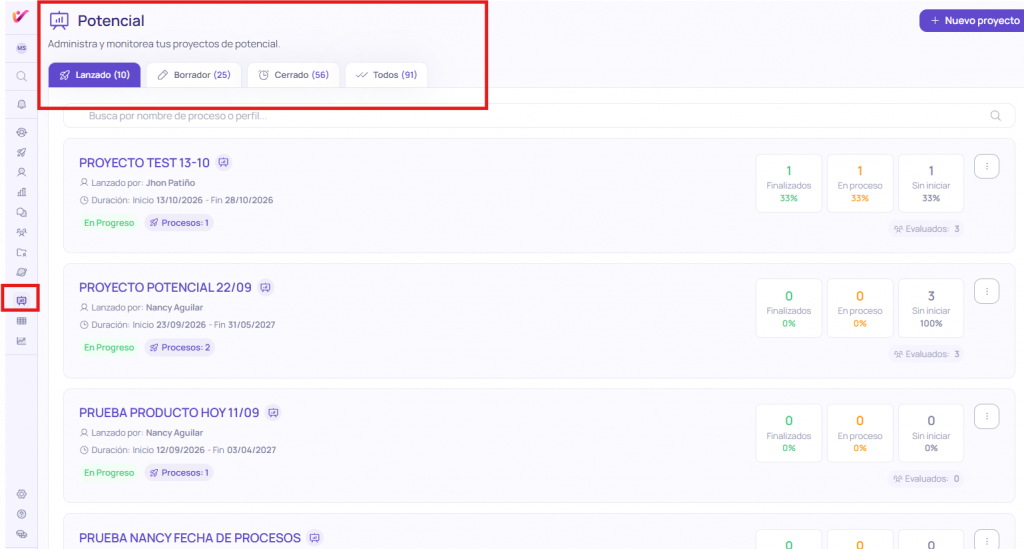
Paso 5. Entra al módulo PotencialEn el menú lateral, selecciona Potencial. Verás tus proyectos organizados en las pestañas Lanzado, Borrador, Cerrado y Todos.
Si aún no tienes proyectos, verás el mensaje “No tienes proyectos lanzados”. Haz clic en + Nuevo proyecto para empezar.
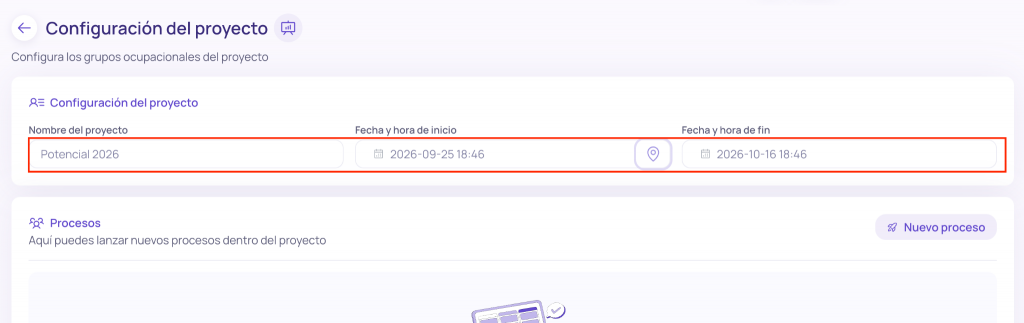
En el bloque Configuración del proyecto, completa:
- Nombre del proyecto. Por ejemplo: “Potencial 2026”.
- Fecha y hora de inicio.
- Fecha y hora de fin.
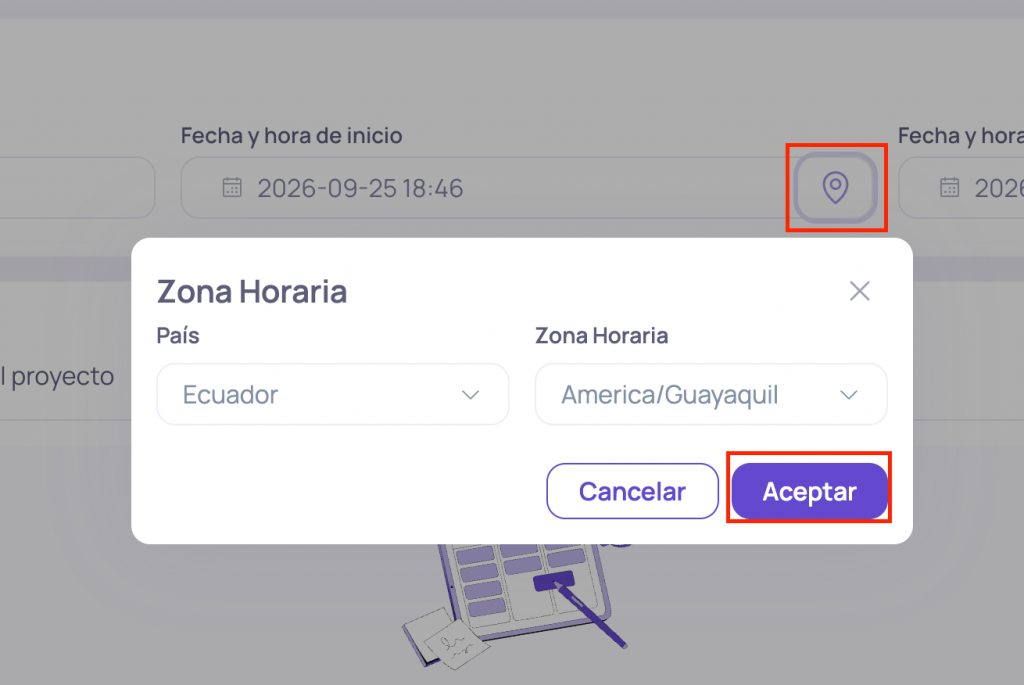
La zona horaria se asigna automáticamente. Si necesitas cambiarla, usa el ícono de ubicación.
Importante: La fecha de fin debe ser posterior a la de inicio, y el proyecto puede durar máximo un año. Revisa bien la fecha de inicio: después de crear el proyecto ya no podrás cambiarla.
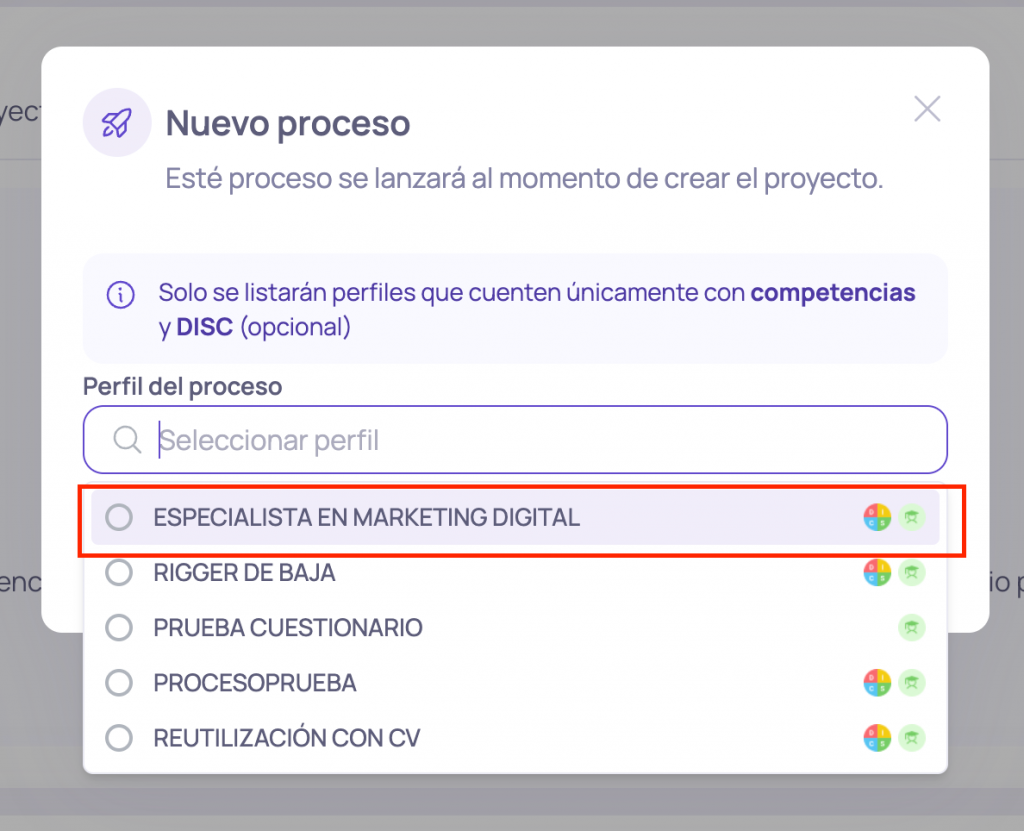
En el bloque Procesos, haz clic en Nuevo proceso. Se abrirá una ventana con tus perfiles tipo Potencial.
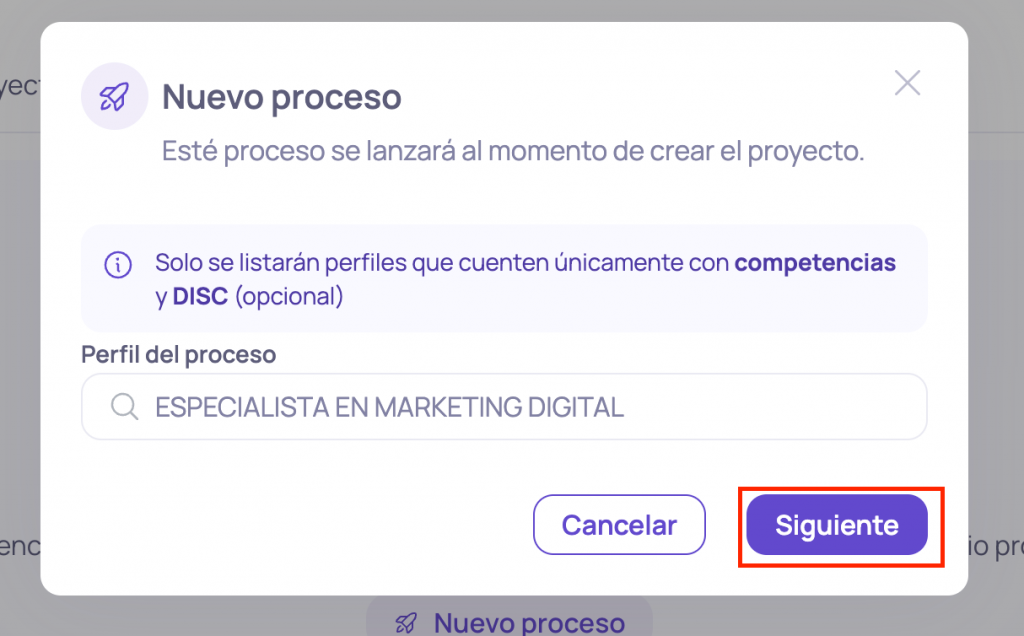
Selecciona el perfil que quieres usar (por ejemplo, “Área Tecnología”) y haz clic en Siguiente.
| Tip: Crea un proceso por cada área o perfil. En el Dashboard, cada proceso se mostrará como un grupo, y así podrás comparar áreas fácilmente. |
| Importante: Si no ves tu perfil en la lista, revisa que solo tenga Competencias y, opcionalmente, DISC (Paso 4). |
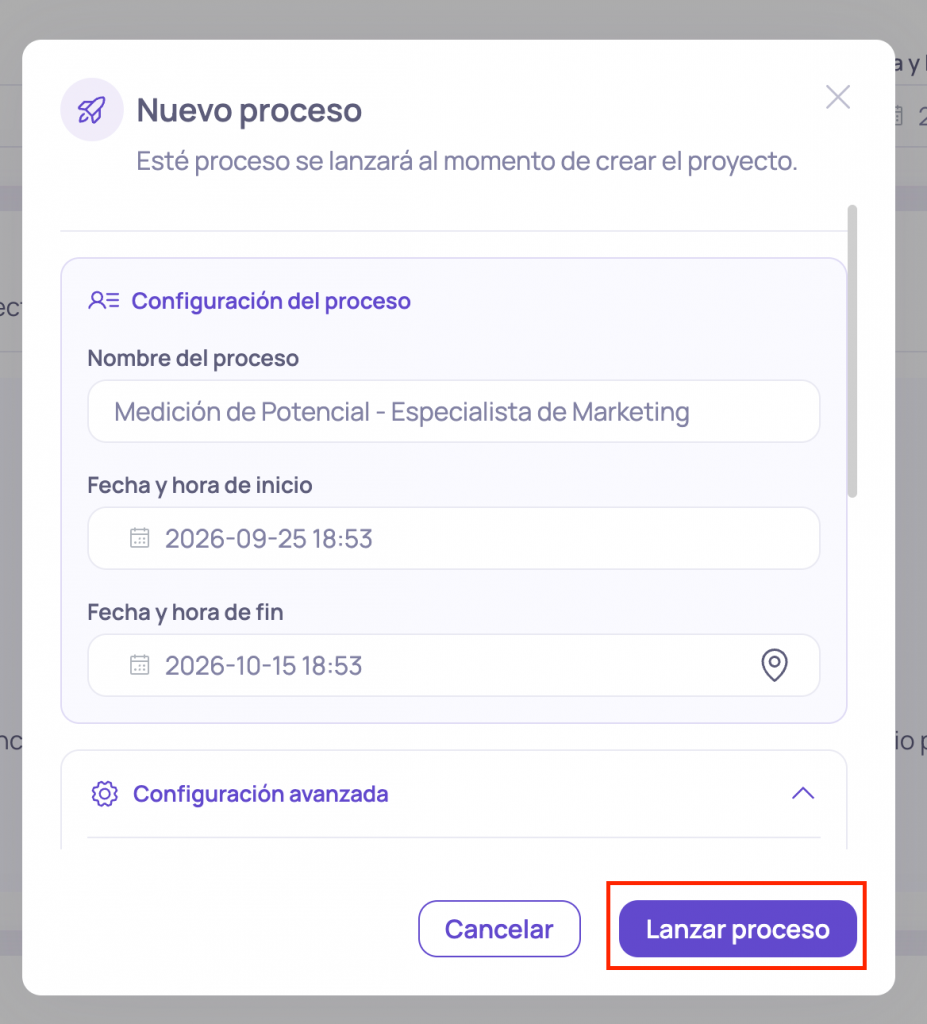
Escribe el nombre del proceso (por ejemplo, “Tecnología 2026”) y define su fecha y hora de inicio y de fin.
Si lo necesitas, abre Configuración avanzada. Ahí encontrarás las mismas opciones que ya usas en la plataforma:
- Tipo de ambiente: Estándar (los evaluados acceden y se registran con su correo) o Controlado (para mayor control de acceso).
- Solicitar registro: el evaluado deberá registrar una cuenta.
- Notificar a otros reclutadores sobre el lanzamiento del proceso.
- Otras opciones: notificar candidatos finalizados, proceso privado, notificar fin de proceso, mostrar detalles de la empresa y habilitar la toma de imágenes en los test.
Haz clic en Lanzar proceso. El proceso aparecerá en la tabla de procesos del proyecto. Desde la columna Acciones podrás editarlo o cerrarlo si lo creaste por error.
| Importante: Las fechas del proceso deben estar dentro de las fechas del proyecto. Una vez lanzado el proceso, solo podrás cambiar su nombre y su fecha y hora de fin. |
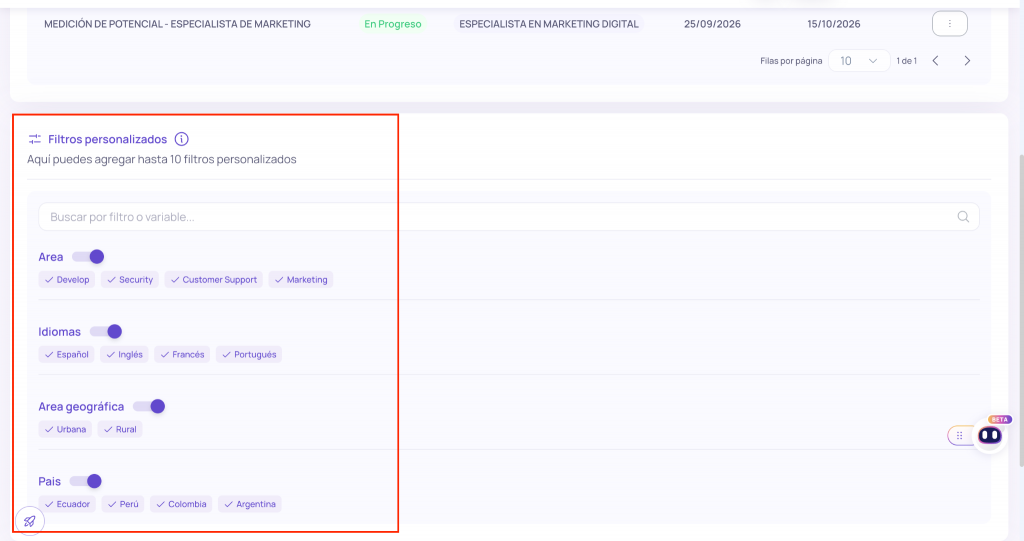
En el bloque Filtros personalizados verás los filtros que creaste en el Paso 2. Puedes buscarlos por nombre o ver todos.
Activa los filtros que usarás en este proyecto. Si cambias de opinión, desactiva uno y activa otro en su lugar.
| Importante: Puedes usar máximo 10 filtros por proyecto. Cuando lances el proyecto, ya no podrás agregar, quitar ni modificar filtros. |
Este es el correo que recibirán tus evaluados. Completa:
- Asunto del correo.
- Fecha de comunicación, es decir, cuándo se enviará.
- Mensaje personalizado, que aparecerá al inicio del correo. Puedes usar CopilotAI para redactarlo o mejorarlo.
- Imagen de comunicación previa (opcional), en formato JPEG, JPG, PNG o GIF.
| Tip: No necesitas escribir los accesos, las instrucciones ni las fechas de disponibilidad. La plataforma los agrega automáticamente al correo. |
| Importante: El mensaje debe tener mínimo 500 caracteres. Sin asunto y mensaje válidos no podrás lanzar el proyecto. |
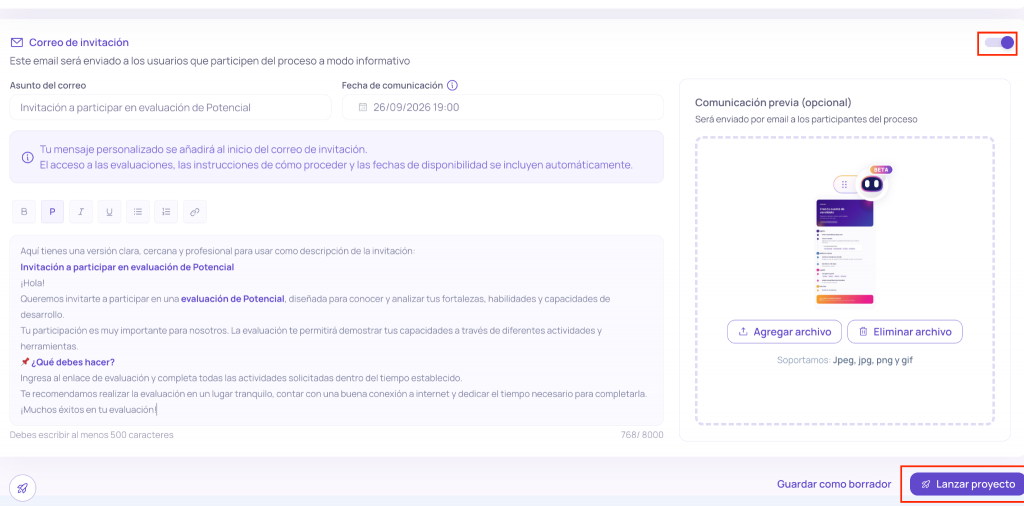
Cuando todo esté listo, haz clic en Lanzar proyecto y confirma en la ventana que aparece. Para lanzarlo, tu proyecto debe tener al menos un proceso.
Si todavía no quieres lanzarlo, haz clic en Guardar como borrador. Podrás retomarlo después desde la pestaña Borrador.
| Importante: Al lanzar el proyecto, los filtros y la configuración general quedan bloqueados. Revisa nombre, fechas, procesos, filtros y correo antes de confirmar. |
| Tip: Si tienes dudas, guarda el proyecto como borrador y valida todo con tu equipo antes de lanzarlo. |
Después de lanzar, verás la pantalla Resumen de proyecto con un mensaje de confirmación. Aquí encontrarás:
- El nombre y las fechas del proyecto.
- Cada proceso con sus competencias y las pruebas que se aplicarán.
- El botón Agregar evaluados en cada proceso.
- La opción Compartir (código QR o URL) para los procesos controlados.
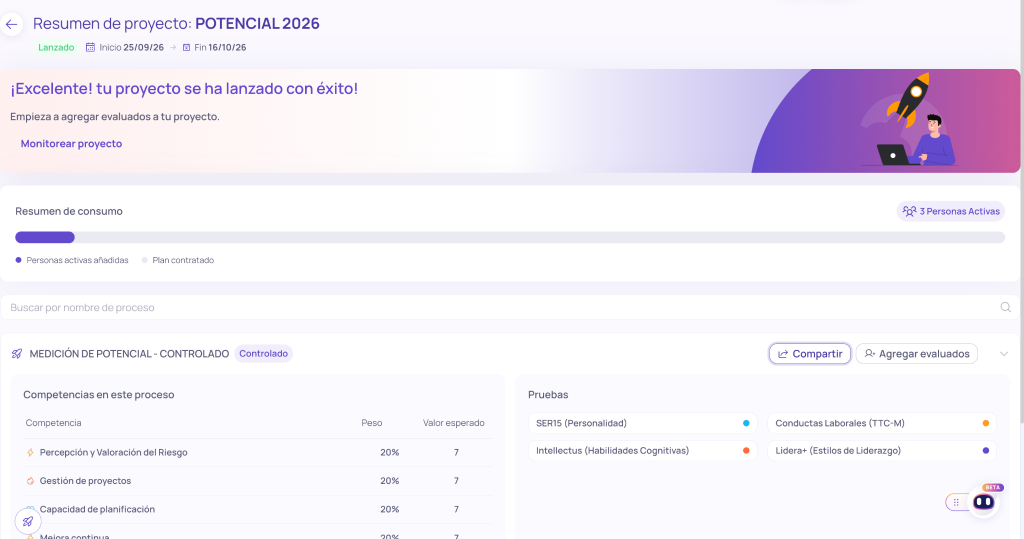
Los evaluados siempre se agregan dentro de un proceso, nunca de forma general en el proyecto. Así te aseguras de que cada persona quede en el área correcta.
Paso 13. Elige desde dónde agregar evaluados
Tienes dos caminos, y ambos te llevan al mismo lugar:
- Desde el Resumen del proyecto: haz clic en Agregar evaluados dentro del proceso que quieras.
- Desde el listado de proyectos: abre el menú de tres puntos del proyecto y elige la opción para agregar evaluados.
Se abrirá la ventana Agregar evaluados con tres opciones: Agregar evaluado (uno por uno), Importar archivo (varios a la vez) y el enlace para descargar la plantilla.
| Importante: Antes de cargar, confirma que estás en el proceso correcto. |
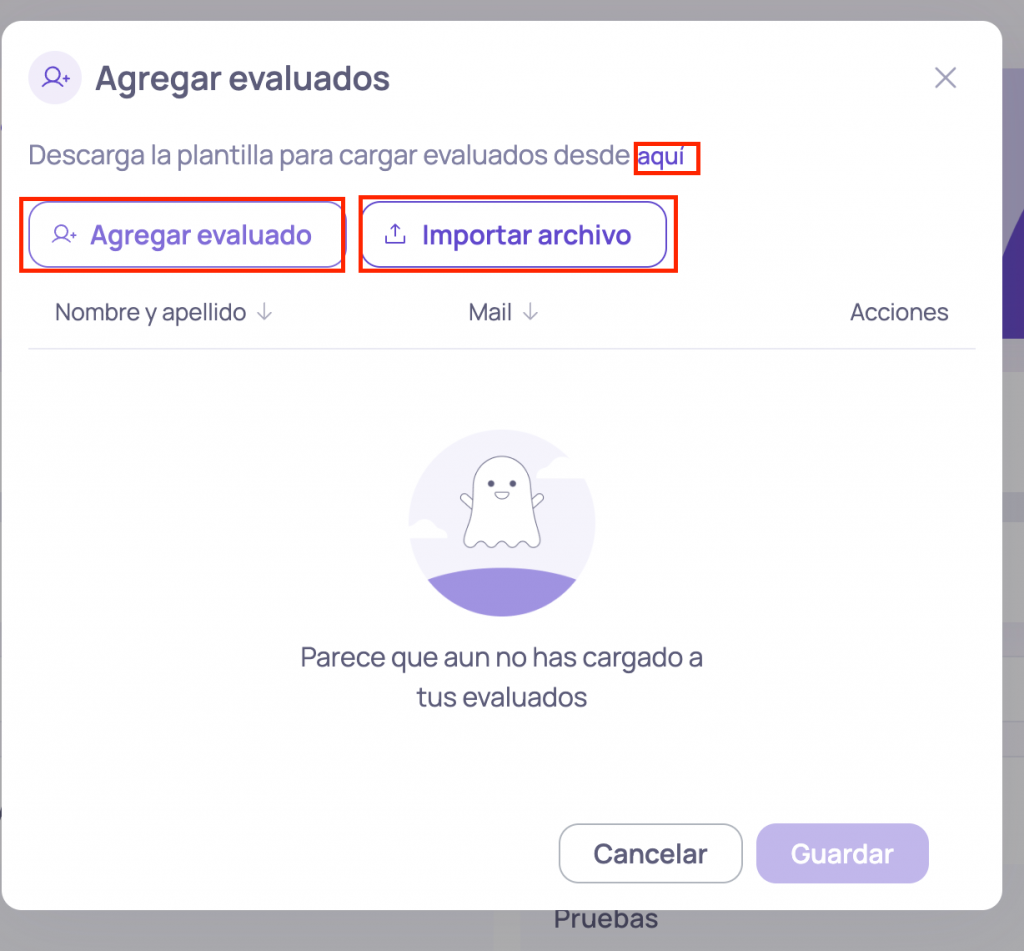
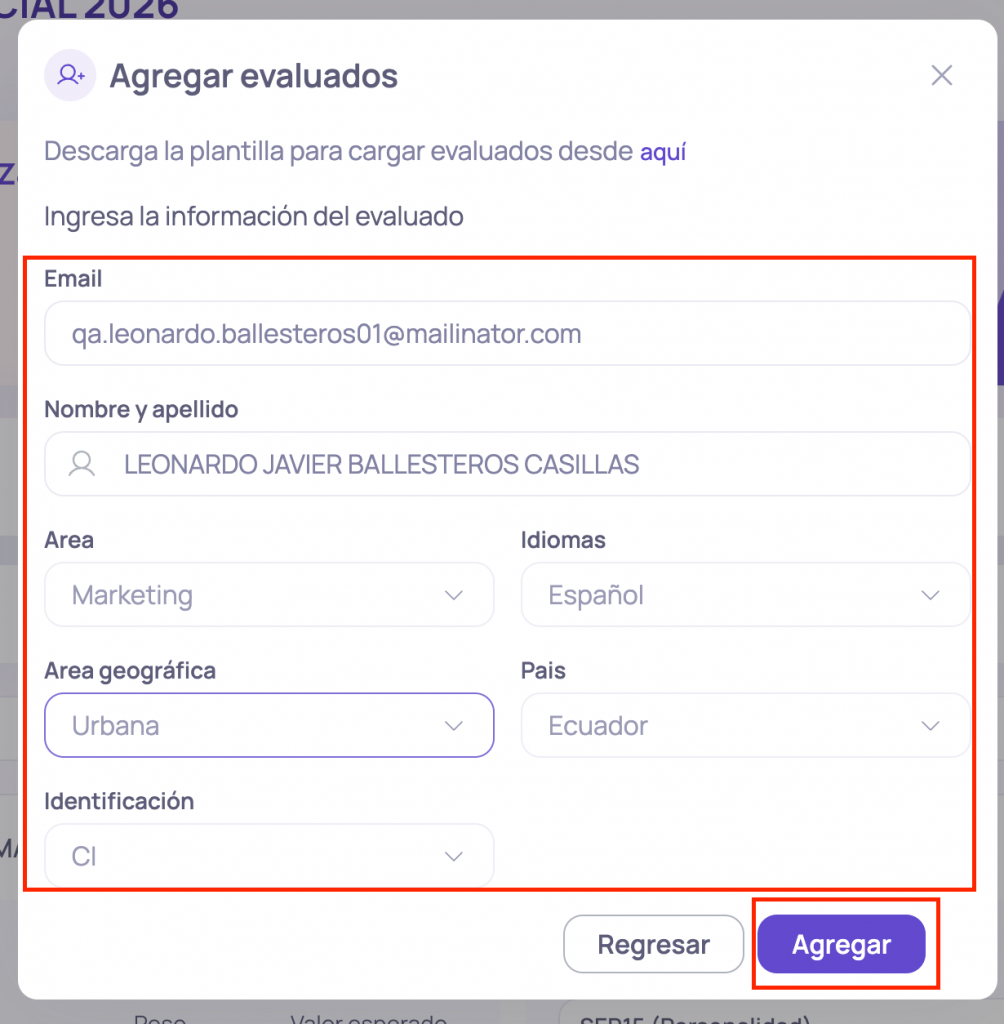
Haz clic en Agregar evaluado y completa:
- Email. Si la persona ya está registrada en la plataforma, sus datos se completan solos.
- País, Nombre y Apellido, si la persona no estaba registrada.
- Variables del proyecto. Elige el valor de cada una desde la lista desplegable (por ejemplo, Área, Idiomas, o País).
Haz clic en Agregar y luego en Guardar. Verás un mensaje de confirmación y la persona quedará en el proceso.
| Tip: Si la persona ya estaba en ese proceso, la plataforma te lo indicará con un mensaje. |
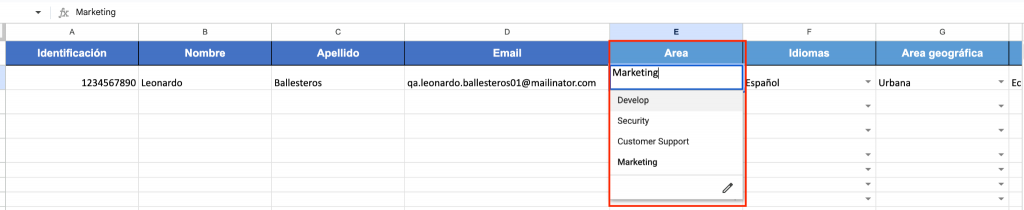
Para cargar a varias personas a la vez, abre Agregar y descarga la plantilla. Trae estas columnas: Identificación, Nombre, Apellido, País, Email y una columna por cada variable de tu proyecto.
Completa una fila por persona. En las columnas de variables y en el país, selecciona el valor desde la lista desplegable en lugar de escribirlo.
| Importante: El país se elige por sus iniciales desde la lista. Si escribes un valor a mano y no coincide exactamente (por ejemplo, “Especializacion” sin tilde), esa fila dará error. Puedes cargar máximo 150 evaluados por Excel. |
Paso 16. Importa el archivo y revisa los errores
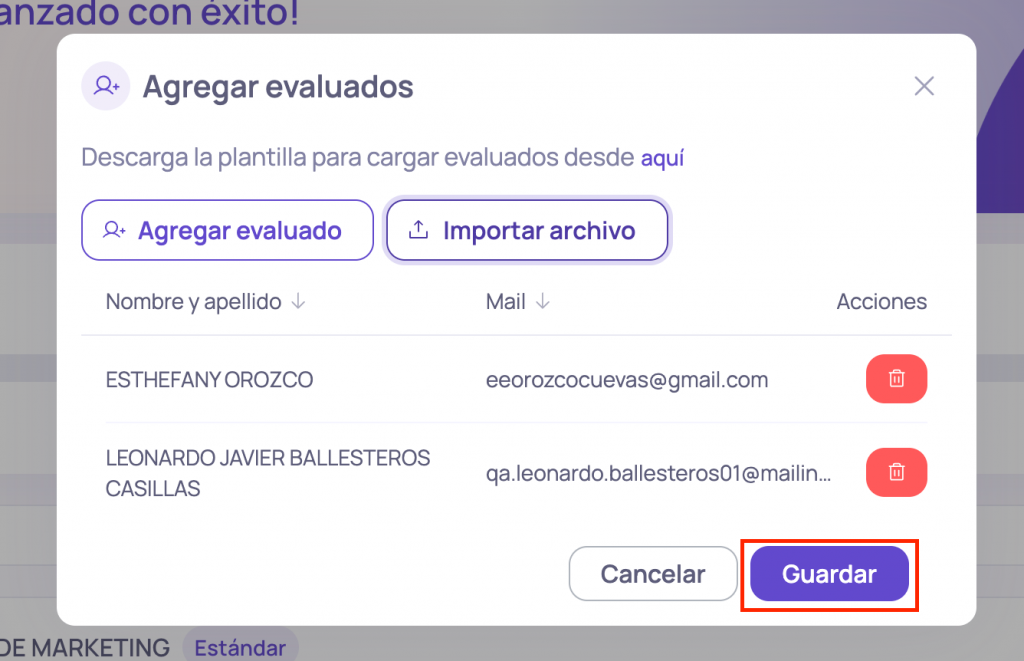
Haz clic en Importar archivo y selecciona tu plantilla. Las personas empezarán a aparecer en la ventana.
Si alguna fila tiene un problema, la verás en la sección de errores. Las filas correctas aparecen más abajo y se cargan de todas formas. Corrige las filas con error y vuelve a importarlas.
Para terminar, haz clic en Guardar.
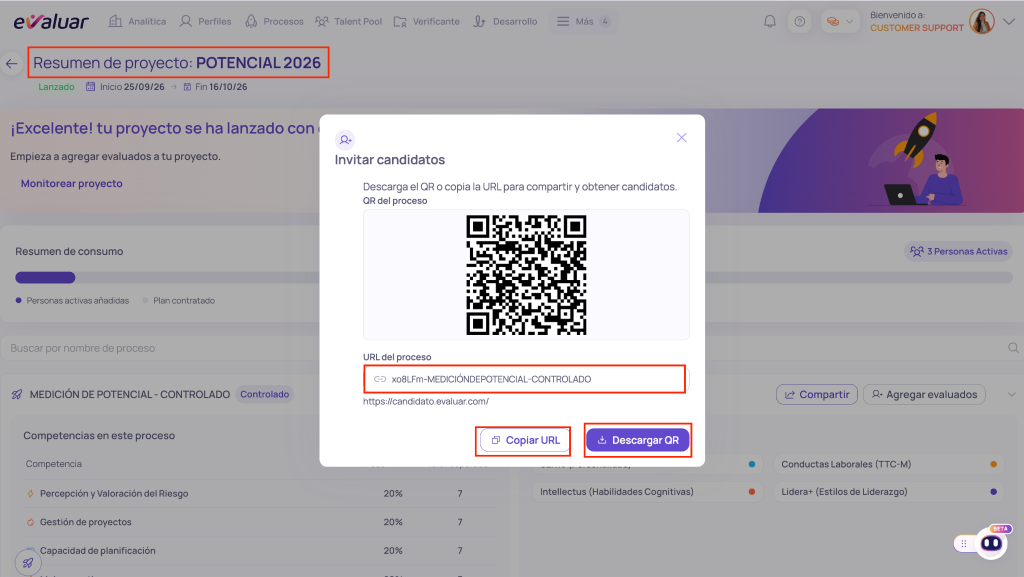
Si tu proceso es Controlado (por ejemplo, porque no tienes el correo de las personas, pero sí un identificador), usa la opción Compartir desde el Resumen del proyecto o desde el menú del proyecto.
Se abrirá la ventana Invitar candidatos. Desde ahí puedes copiar la URL o descargar el código QR del proceso y enviarlo por el medio que prefieras.
Una vez que tus evaluados reciban la invitación, podrás ver su avance y sus resultados. Al abrir un proyecto verás cuatro pestañas: EVALUADOS, PROCESOS, DASHBOARD y DISC.
Paso 18. Revisa el avance desde el listado de proyectosEn Potencial, cada tarjeta de proyecto te muestra: nombre, estado, quién lo lanzó, duración, cantidad de procesos y cuántas personas están en Finalizados, En proceso y Sin iniciar.
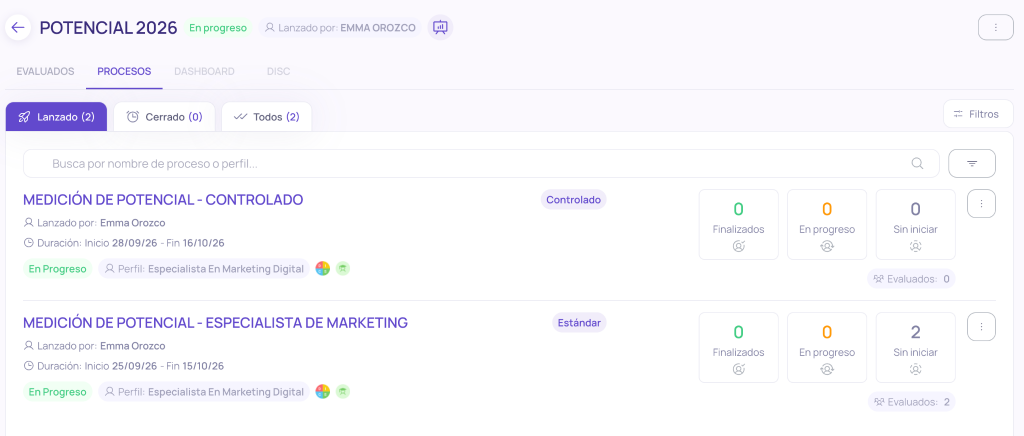
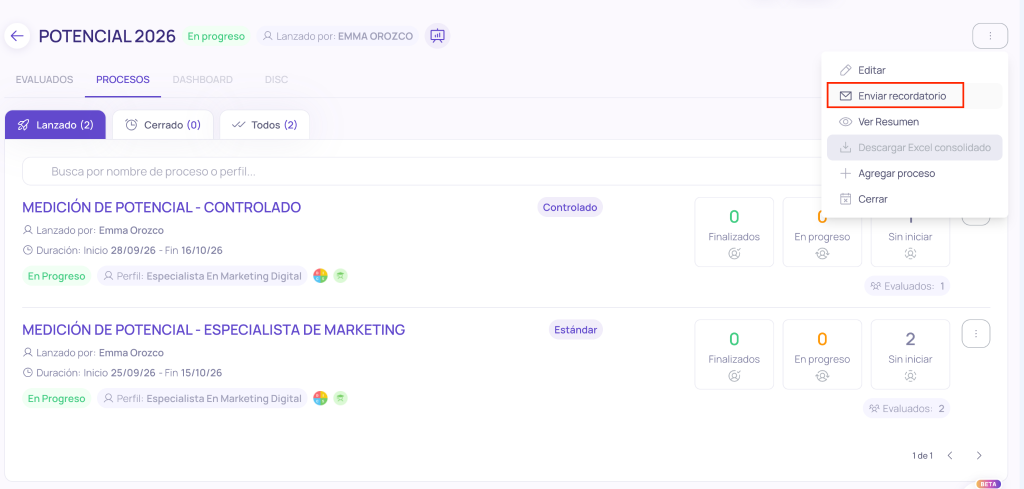
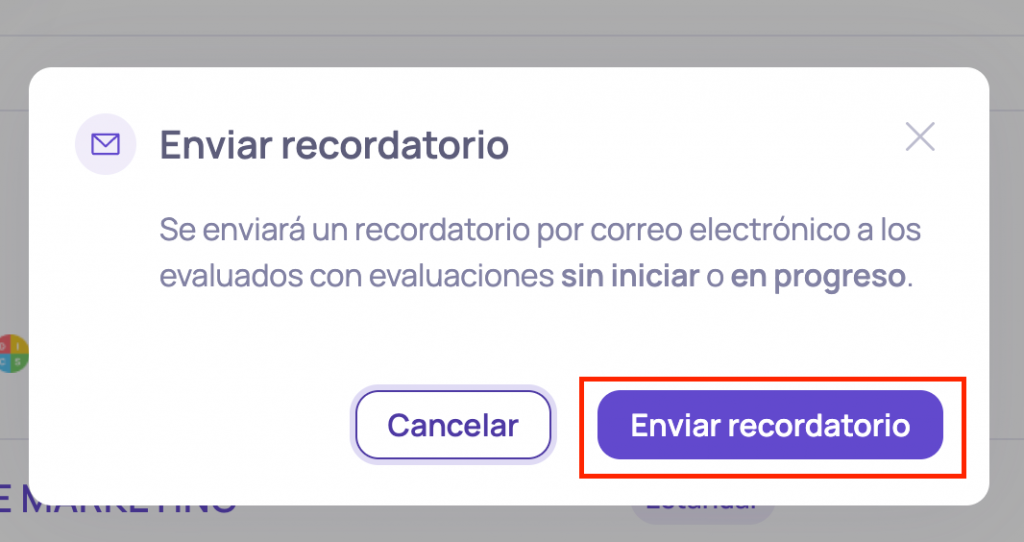
Abre el menú de tres puntos del proyecto y selecciona Enviar recordatorio. Tus evaluados recibirán un aviso para completar sus evaluaciones pendientes.
| Tip: Enviar recordatorios a tiempo te ayuda a llegar antes al porcentaje necesario para ver el Dashboard. |
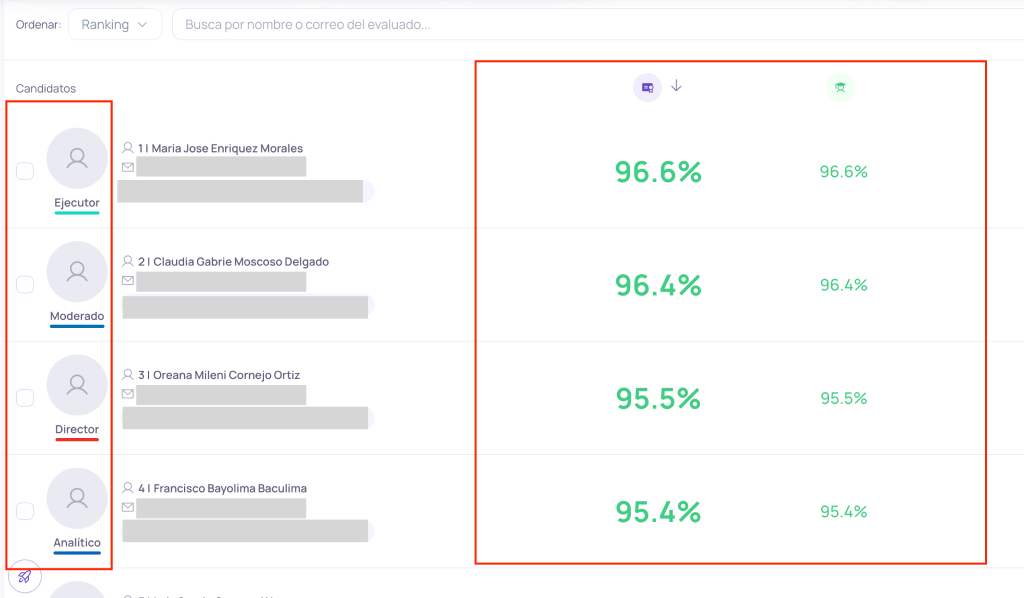
Aquí verás a todas las personas del proyecto, organizadas en las pestañas Finalizados, En progreso, Sin iniciar y Todos.
De cada persona verás su nombre, edad, ciudad, correo, su arquetipo y dos indicadores: el porcentaje de CAP y su nivel de Competencias.
| Tip: El color y el nivel de potencial de cada persona dependen de la distribución que elijas en el Dashboard. Un chip en pantalla te indica cuál está activa. |
Haz clic en una persona para ver su ficha:
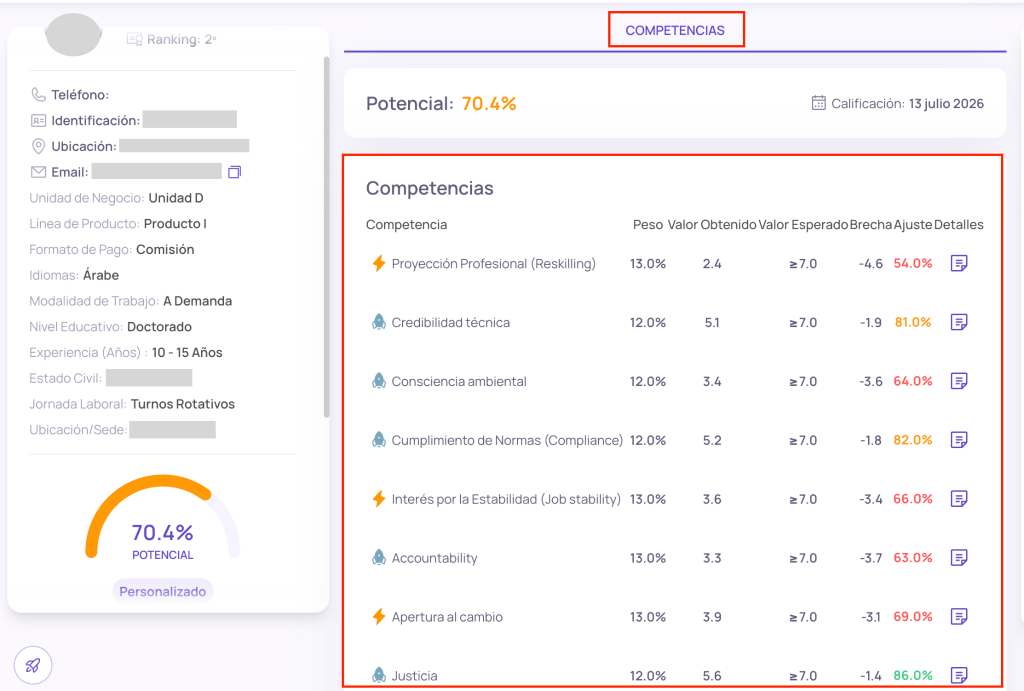
- Panel izquierdo: datos personales, variables, porcentaje de potencial, nivel de competencias, resultado DISC y registro de actividad.
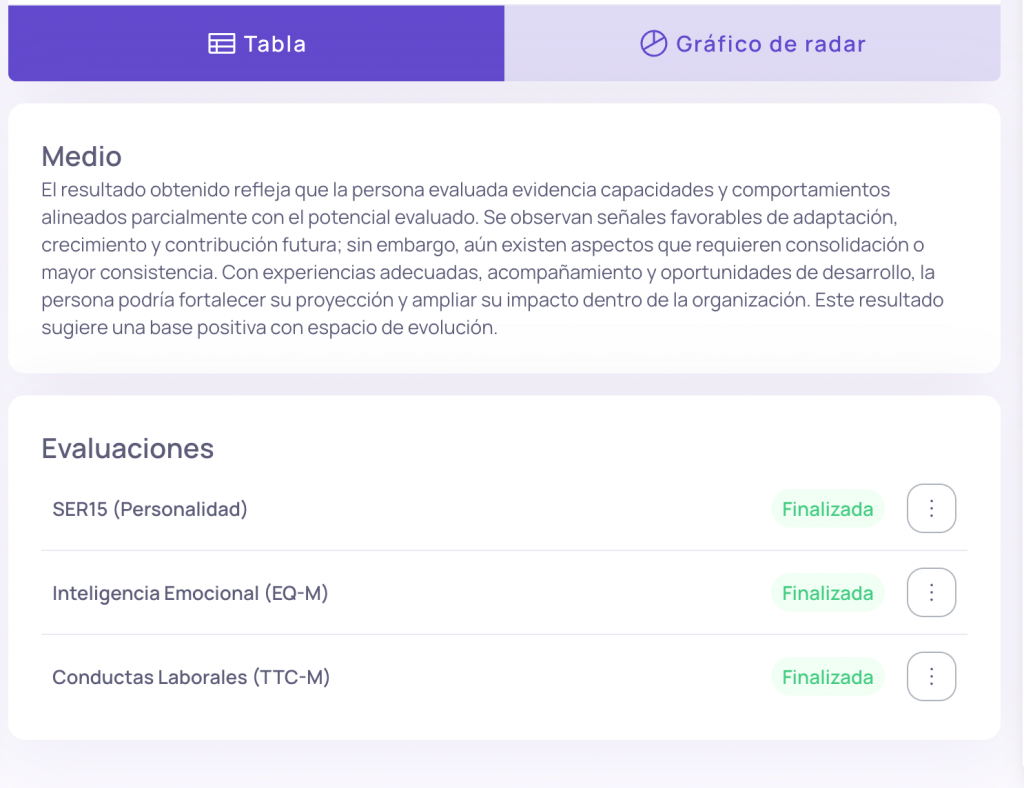
- Pestaña Competencias (se abre por defecto): nivel de potencial, fecha de calificación y, por cada competencia, su peso, valor obtenido, valor esperado, brecha y ajuste. Puedes verlo como Tabla o como Gráfico de radar.
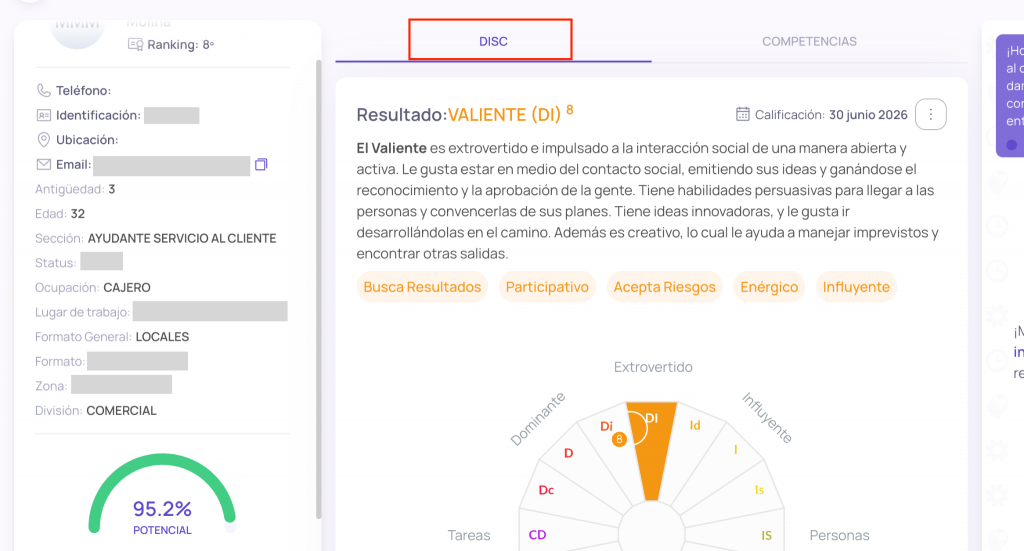
- Pestaña DISC (si el proceso lo incluye): arquetipo, descripción, intensidad y subfactores. Puedes alternar entre Arquetipo y Perfil DISC, y compararlo con perfiles laborales.
Si una persona necesita repetir su prueba, desde esta ficha puedes reiniciar su evaluación de competencias o su DISC.
 Tip: Usa el chat colaborativo de cada evaluado para registrar conversaciones internas, oportunidades de crecimiento o decisiones sobre esa persona. Tip: Usa el chat colaborativo de cada evaluado para registrar conversaciones internas, oportunidades de crecimiento o decisiones sobre esa persona. |
En PROCESOS verás una tarjeta por proceso con su perfil, fechas, estado y cuántas personas han finalizado, están en proceso o sin iniciar.
Desde el menú de cada proceso puedes Ver resumen o Cerrar proceso. También puedes agregar evaluados a ese proceso.
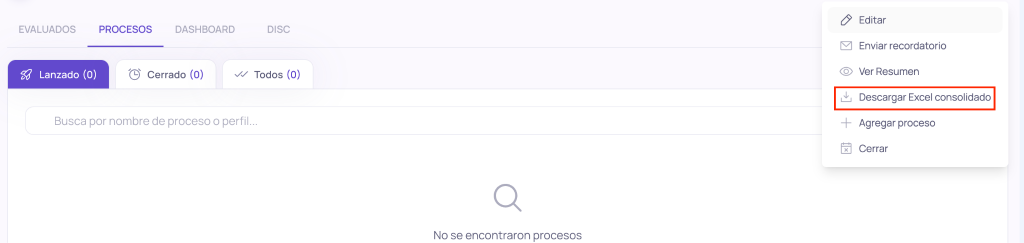
Desde esta sección también puedes descargar el Excel por proceso, con el nivel de potencial de los evaluados. El archivo llegará a tu correo.
El Dashboard es donde analizas el potencial de tu equipo. Aquí eliges cómo se clasifican los resultados, revisas conclusiones y exploras gráficos por área y por competencia.
Paso 23. Abre el DashboardEntra a la pestaña DASHBOARD de tu proyecto.
| Importante: El Dashboard se habilita cuando al menos el 50 % de tus evaluados ha finalizado. Mientras haya personas en progreso, verás un aviso: los resultados serán definitivos sólo cuando el 100 % haya terminado. |
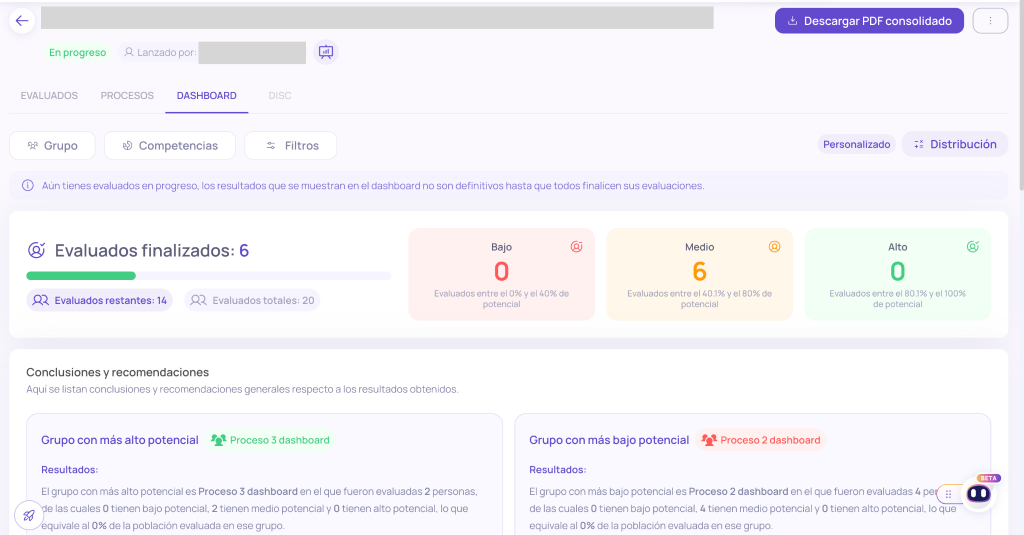
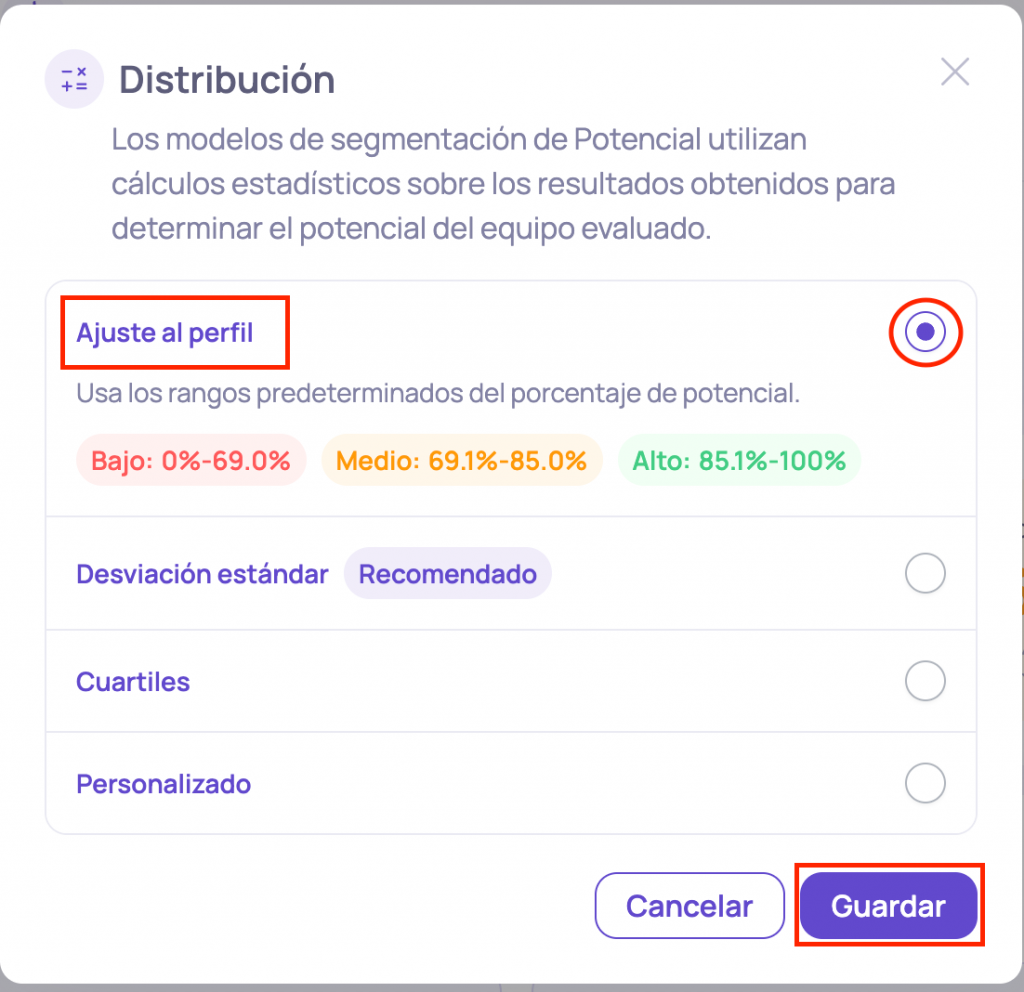
La primera vez que entras, la plataforma te pedirá configurar la distribución. Esta define qué resultado se considera potencial Bajo, Medio o Alto. Por defecto viene seleccionado Ajuste al perfil, y puedes cambiarlo cuando quieras con el botón Distribución.
Tienes cuatro modelos:
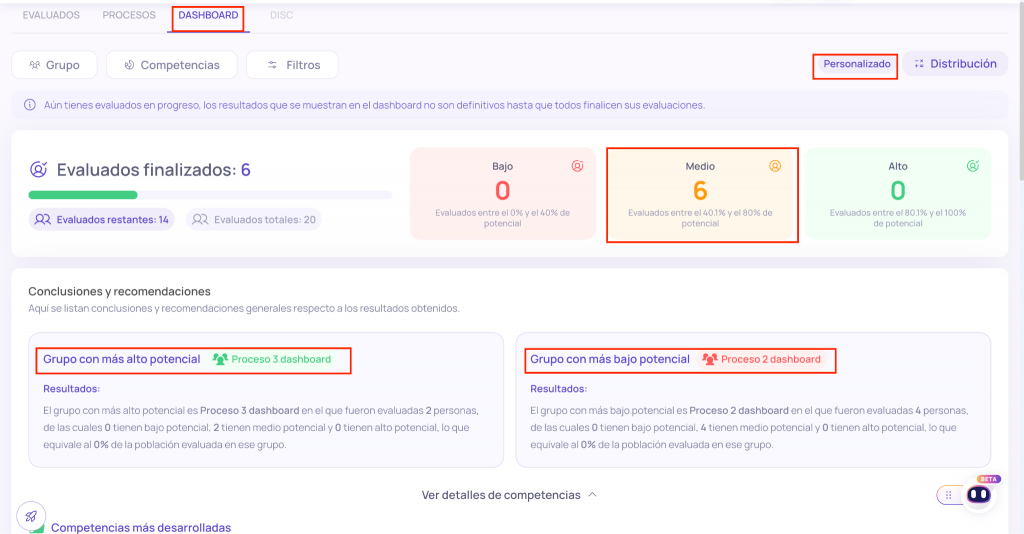
- Ajuste al perfil: usa rangos fijos. Bajo de 0 % a 69 %, Medio de 69.1 % a 85 % y Alto de 85.1 % a 100 %
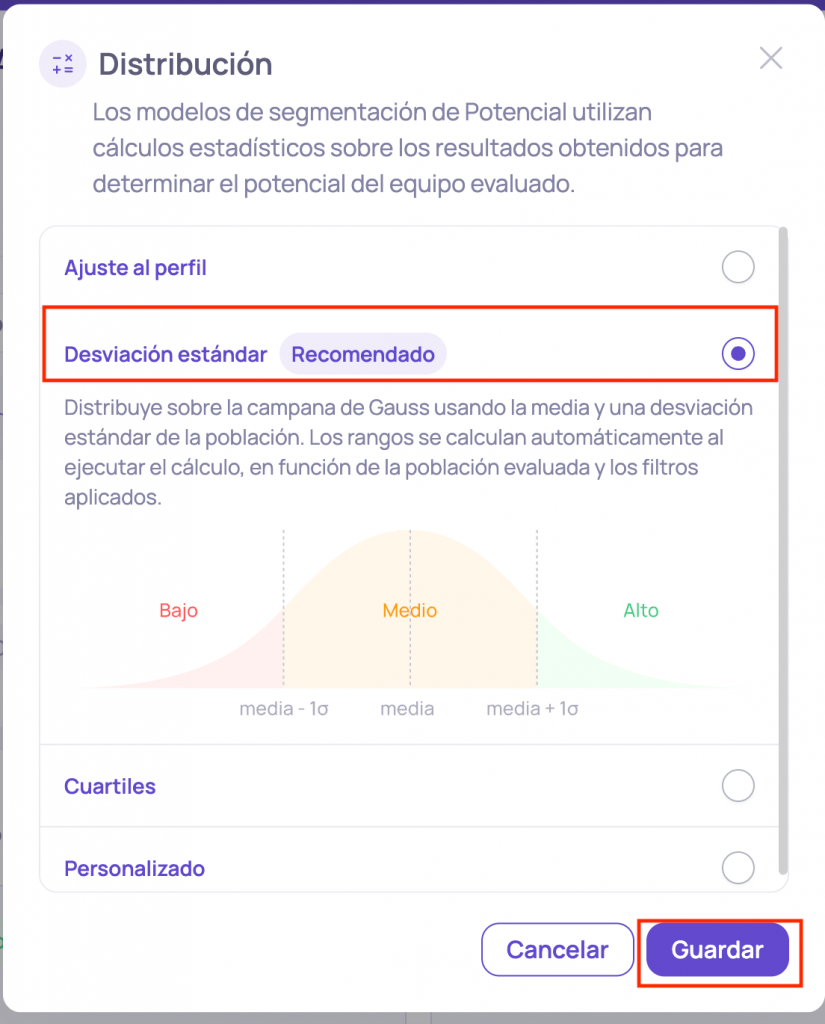
Desviación estándar: compara a cada persona con el promedio del grupo. Quienes están cerca del promedio quedan en Medio; los que están muy por debajo, en Bajo, y los que están muy por encima, en Alto.
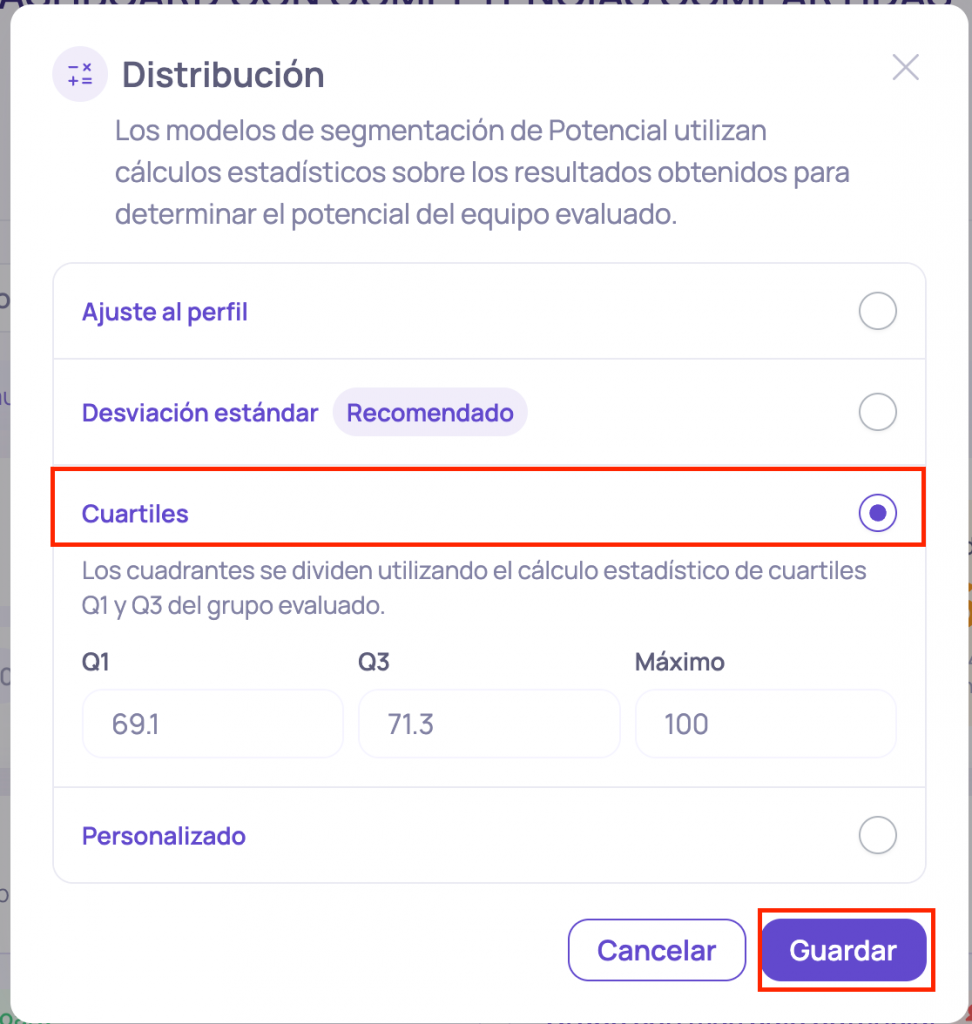
Cuartiles: ordena a las personas y las divide en cuatro grupos iguales. El 25 % inferior queda en Bajo, el 50 % central en Medio y el 25 % superior en Alto.
Al guardar, el chip superior mostrará la distribución activa y los resultados se actualizarán.
| Importante: En el modelo Personalizado, los rangos no pueden cruzarse: el límite de Bajo debe ser menor que el de Medio. Si se cruzan, no podrás guardar. |
| Tip: Desviación estándar es el modelo más recomendado, porque refleja cómo se reparten tus evaluados frente al promedio. Si tu grupo es muy pequeño, un modelo de rangos fijos como Ajuste al perfil te dará resultados más estables. |
En la parte superior verás cuántas personas han finalizado, cuántas faltan y el total. También verás cuántas quedaron en cada nivel: Bajo (rojo), Medio (amarillo/naranja) y Alto (verde).
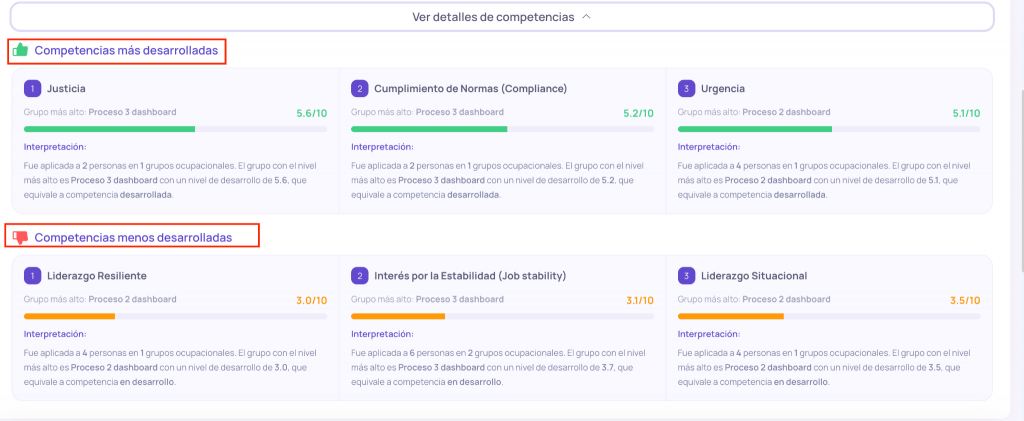
Más abajo, en conclusiones y recomendaciones, encontrarás:
- Grupos: el área con mayor potencial y la de menor potencial, con cuántas personas se evaluaron y cómo se reparten en Bajo, Medio y Alto.
- Competencias: las 3 competencias más desarrolladas y las 3 menos desarrolladas.
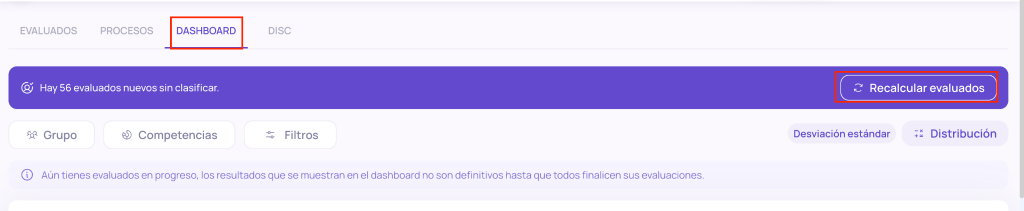
Cuando más personas terminen su evaluación, aparecerá el botón Recalcular. Haz clic para actualizar gráficos y contadores con los nuevos resultados.
| Importante: Si no recalculas, el Dashboard seguirá mostrando el cálculo anterior y no incluirá a quienes terminaron después. |
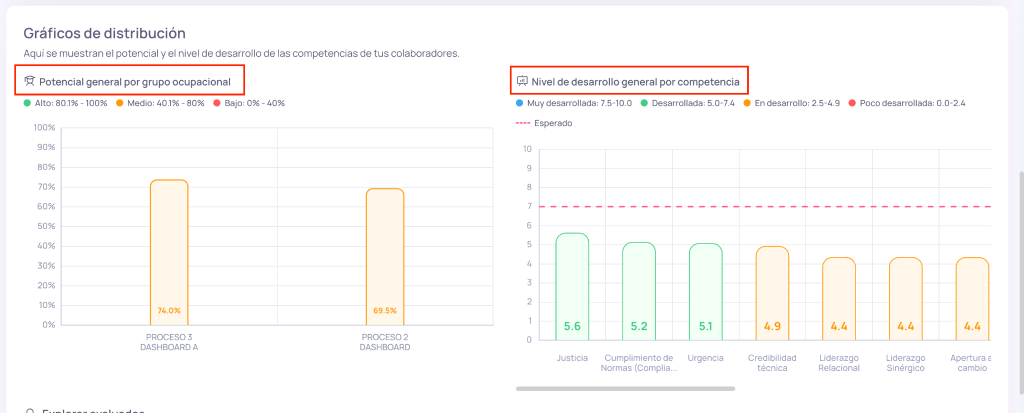
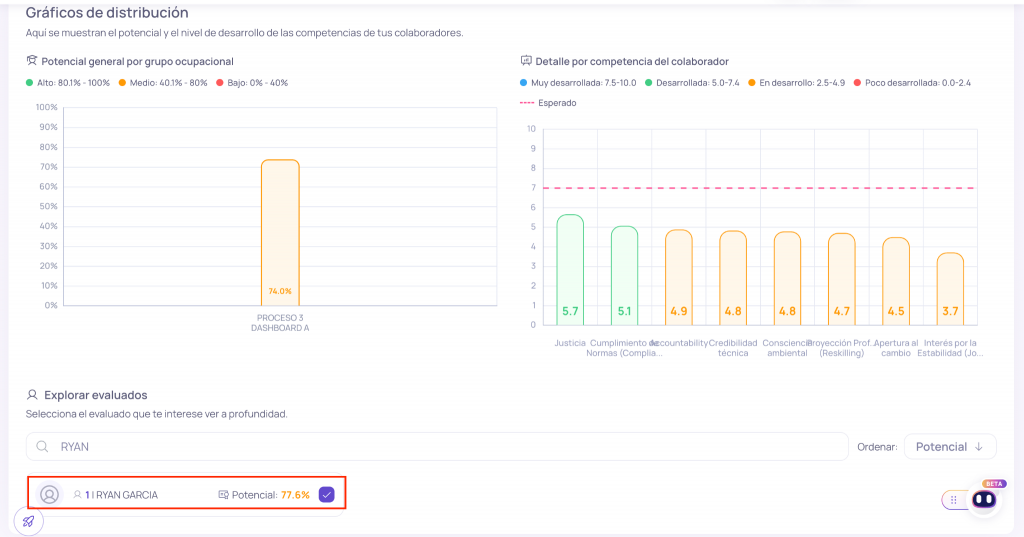
Sin filtros, verás dos gráficos:
- Izquierda — Potencial general por grupo: una barra por área, con el color de su nivel de potencial.
- Derecha — Nivel de desarrollo por competencia: el nivel de cada competencia en una escala de 1 a 10, con una línea punteada que marca el nivel esperado.
Las competencias se clasifican así: Muy desarrollada (7,5 a 10), Desarrollada (5,0 a 7,4), En desarrollo (2,5 a 4,9) y Poco desarrollada (0 a 2,4).
Si filtras por una sola competencia, verás una campana que muestra cómo se reparten las personas según su nivel en esa competencia.
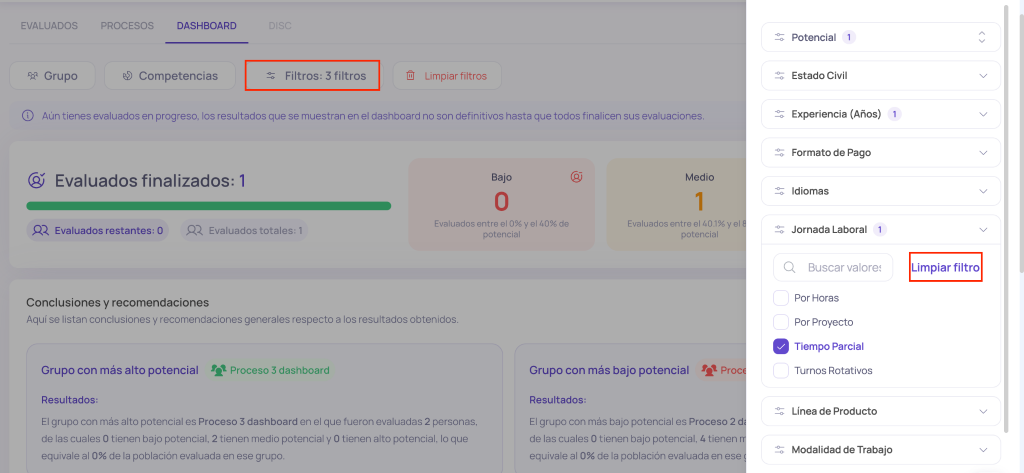
En la parte superior del Dashboard puedes filtrar por:
- Grupo: muestra solo las personas de un proceso. Si eliges dos o más grupos, verás solo las competencias que tienen en común.
- Competencia: combínala con un grupo para ver esa competencia en esa área.
- Filtros avanzados y variables: filtra por nivel de ajuste (Alto, Medio o Bajo) y por las variables de tu proyecto.
Cada filtro aparece como una etiqueta que puedes quitar. Para volver al inicio, usa Limpiar filtros.
Tip: Si eliges varias opciones del mismo tipo (por ejemplo, dos grupos), verás a las personas de cualquiera de ellos. Si combinas tipos distintos (grupo + competencia + nivel), verás solo a quienes cumplen todo a la vez. Si no aparece nadie, quita algún filtro.
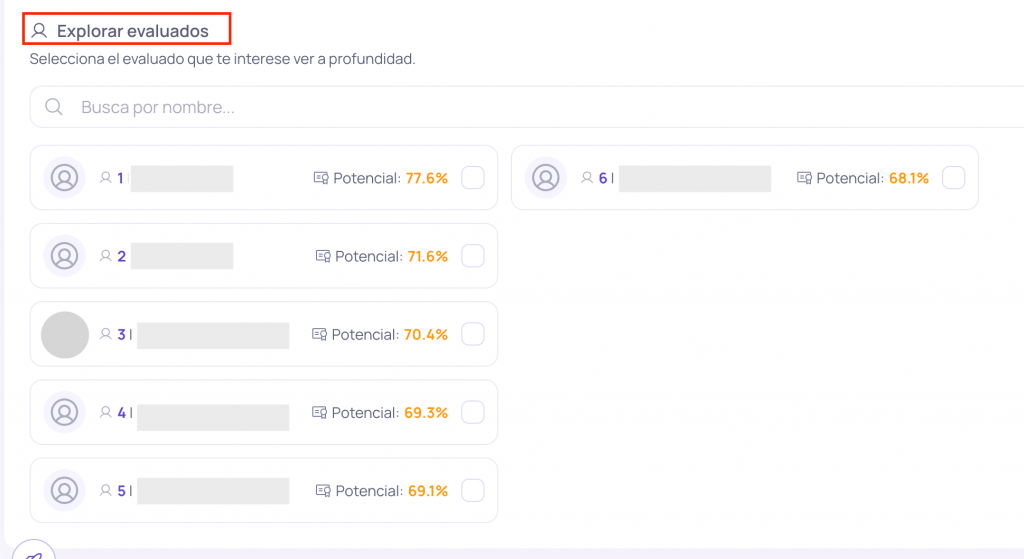
Debajo de los gráficos está Explorar evaluados, con todas las personas y su puntaje. Puedes buscar por nombre y cambiar el orden (por defecto va de mayor a menor potencial).
Marca el círculo de una persona para que los gráficos muestren solo sus resultados. También puedes abrir su detalle completo desde aquí.
| Tip: El puntaje de una persona no cambia si cambias la distribución. Lo que cambia es su color y si queda en Bajo, Medio o Alto. |
La pestaña DISC muestra el estilo de comportamiento de tus evaluados. Solo aparece si los procesos del proyecto se configuraron con DISC.
Paso 30. Revisa la distribución de arquetiposEntra a la pestaña DISC. Verás un gráfico circular con los 19 arquetipos DISC. Cada persona aparece en su arquetipo:
- Las personas con un estilo más equilibrado (arquetipos adaptables) aparecen en el centro.
- Las personas con un estilo más marcado aparecen en la zona de color que les corresponde.
| Importante: Solo aparecen en el gráfico las personas que ya finalizaron su DISC. |
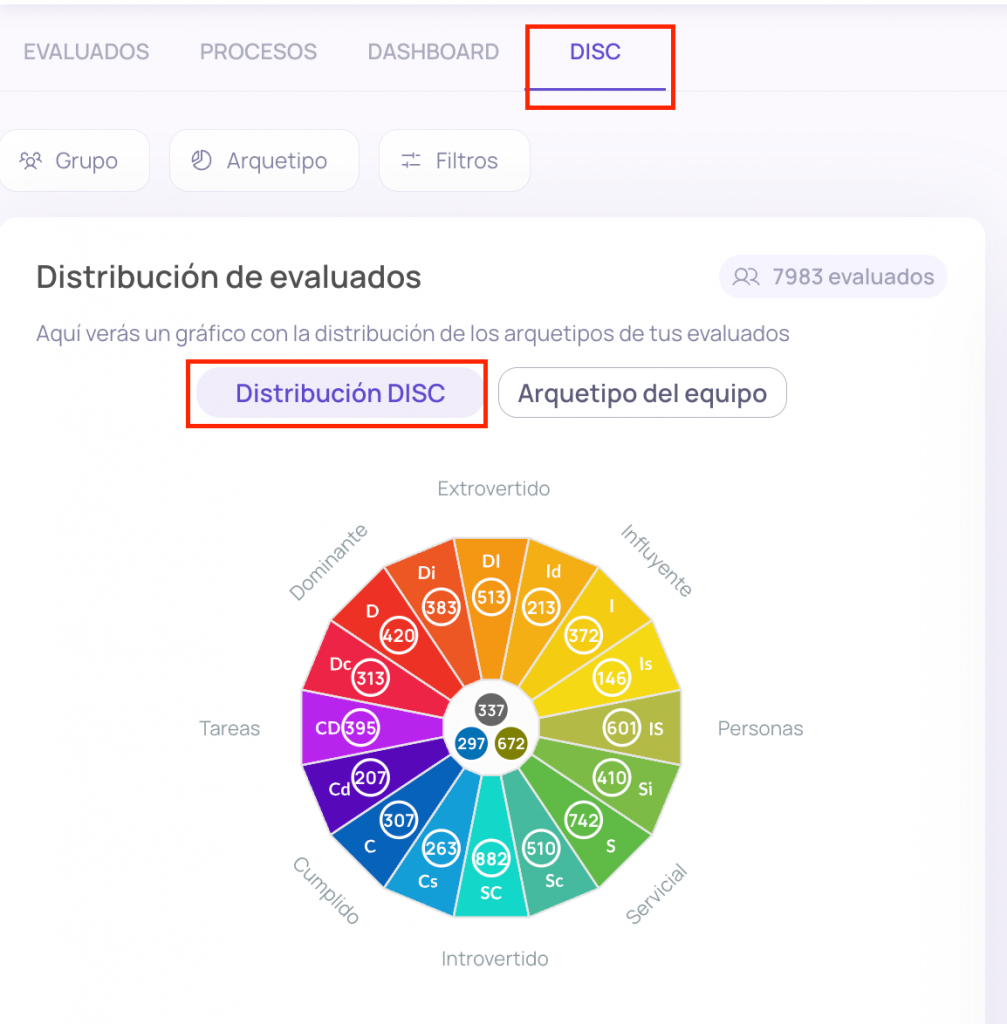
Haz clic en Ver Arquetipos para abrir un panel con la descripción y las características de cada uno de los 19 arquetipos.
Usa la pestaña Arquetipo del equipo para ver el comportamiento predominante del grupo en las dimensiones D, I, S y C.
Tip: Ten el panel Ver Arquetipos a la mano para interpretar los resultados sin tener que memorizar los 19 arquetipos.
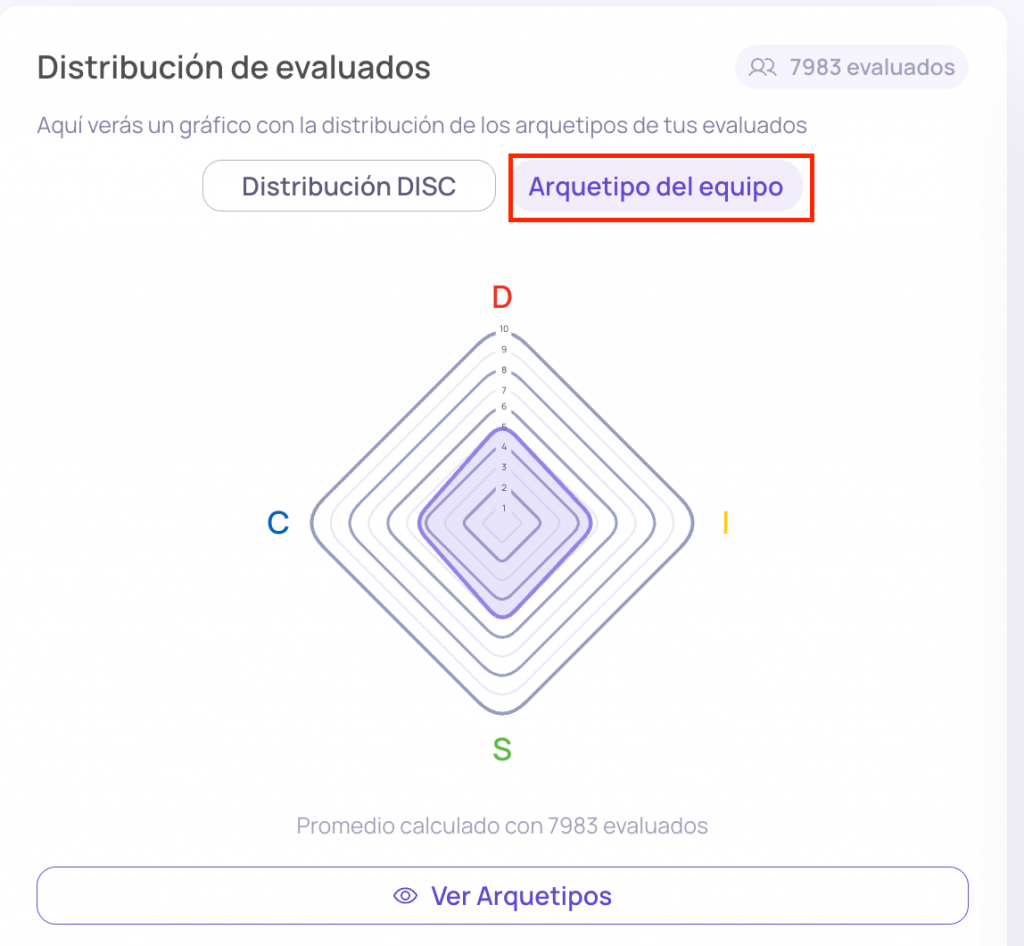
Los contadores te muestran cuántas personas están Pendientes, En progreso y Finalizados en su DISC.
En la tabla verás a cada persona con su arquetipo, la intensidad y sus puntajes en D, I, S y C. Marca la casilla de una persona para ubicarla en el gráfico.
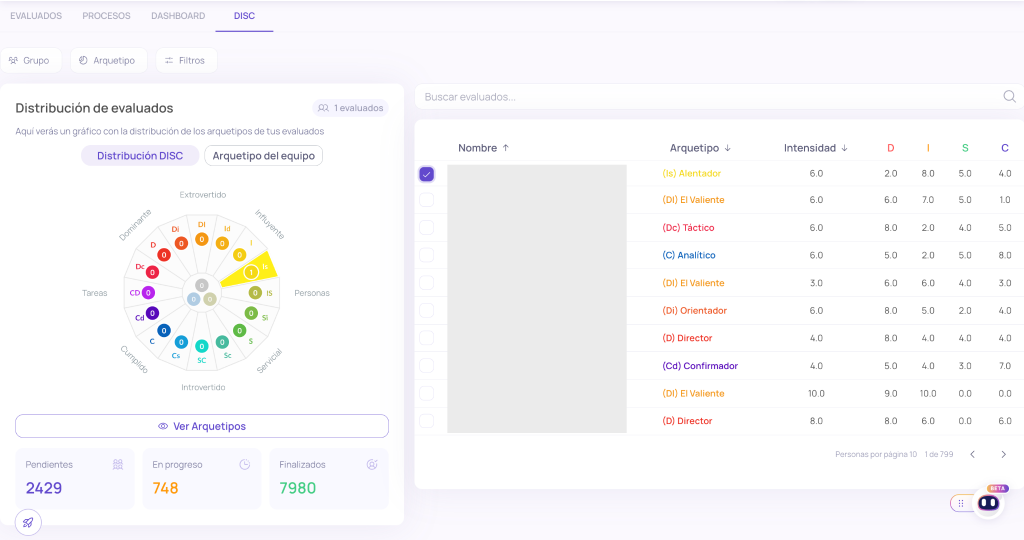
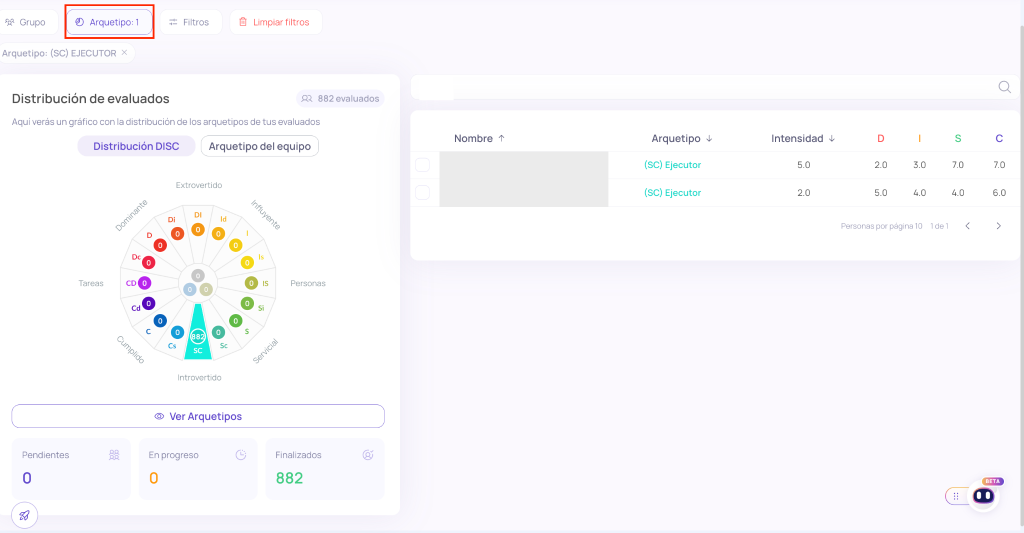
Usa los filtros para encontrar tendencias:
- Grupo: ve qué arquetipos predominan en un área.
- Arquetipo: ve solo a las personas de un arquetipo.
- Filtros de tu proyecto: cruza los resultados con tus variables.
Para encontrar a alguien en particular, escribe su nombre en Buscar evaluados.
| Tip: Analiza el DISC junto con el Dashboard: el Dashboard te muestra las competencias y el DISC te muestra el estilo de comportamiento. |
Potencial te ofrece informes individuales para cada evaluado y un informe consolidado de todo el proyecto.
Paso 34. Verifica tu proyecto antes de descargarEntra al Dashboard y revisa qué distribución está activa. También confirma si tu proyecto incluye DISC o solo competencias.
Importante: El nivel de potencial que aparece en los informes usa la distribución activa en el momento de la descarga. Si la cambias después, un nuevo informe de la misma persona puede mostrar otro nivel.
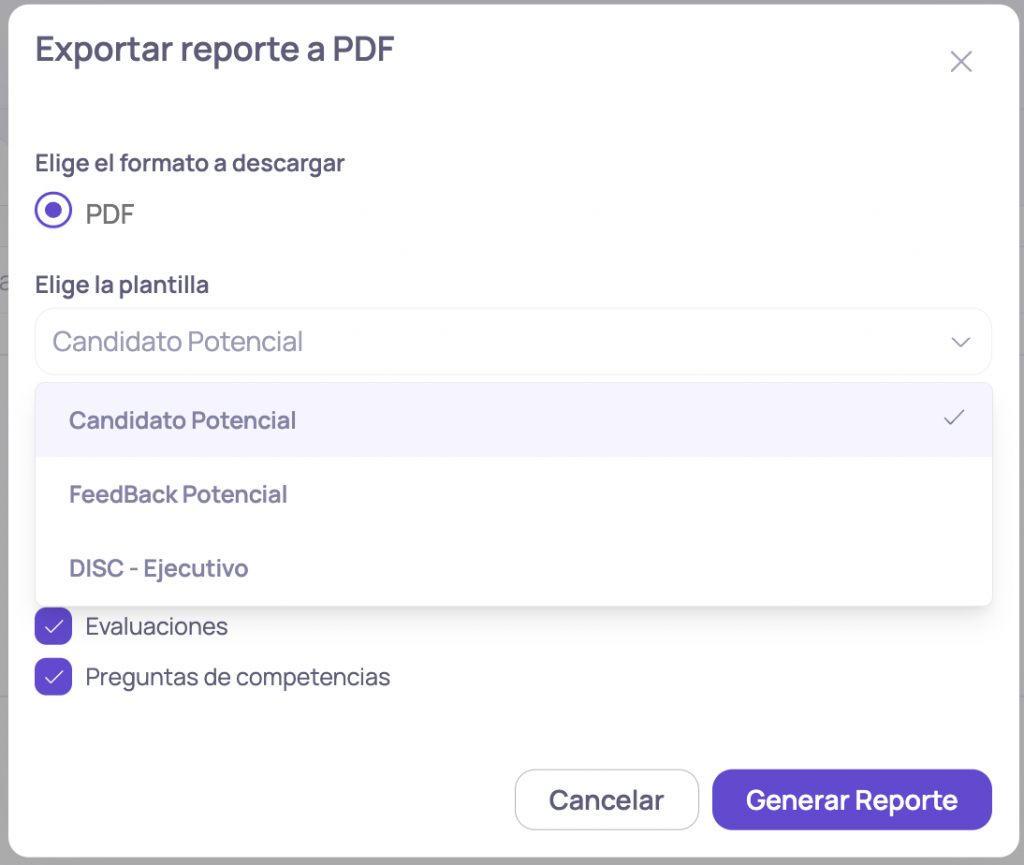
Paso 35. Descarga los informes individualesAbre la ficha del evaluado y, en el menú de la parte superior izquierda, selecciona Exportar reporte a PDF. En la ventana:
- Elige el formato PDF.
- Elige la plantilla: Candidato Potencial, FeedBack Potencial o DISC – Ejecutivo.
- Elige las secciones que quieres incluir.
- Haz clic en Generar Reporte.
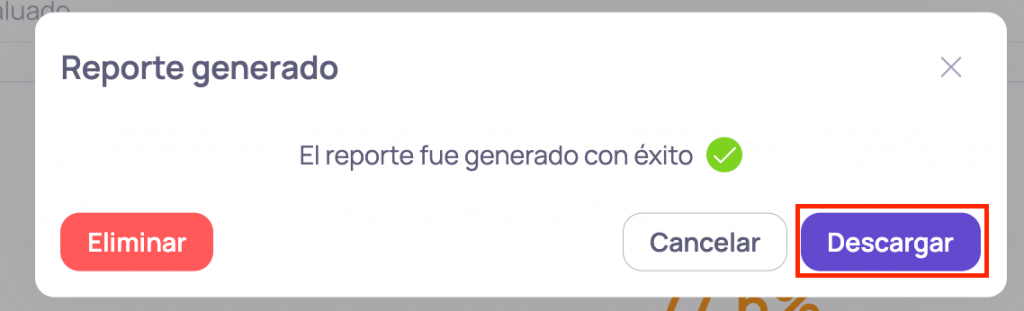
- Cuando veas el mensaje “El reporte fue generado con éxito”, haz clic en Descargar.
Repite estos pasos para cada persona.
| Tip: Entrega el FeedBack Potencial a la persona evaluada, como devolución de su proceso. Entrega el Candidato Potencial a quien toma decisiones, porque incluye el resultado global de potencial. |
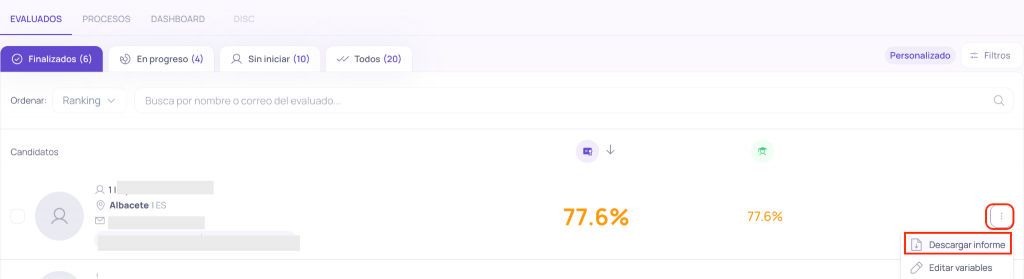
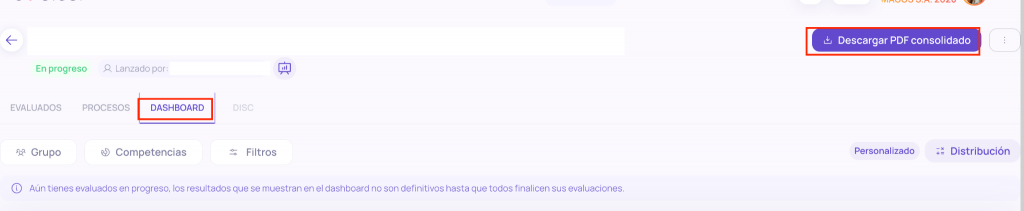
En el Dashboard, haz clic en Descargar PDF consolidado, en la parte superior derecha. Este informe reúne los resultados de todo el proyecto.
| Importante: El consolidado no se descarga al instante. La plataforma lo procesa y te lo envía por correo en pocos minutos. Si no lo ves, revisa tu carpeta de correo no deseado. |
Abre cada PDF y verifica:
- Que el nombre y la fecha del evaluado sean correctos.
- Que el nivel de potencial coincida con el del Dashboard.
- Que estén las secciones esperadas (si tu proyecto tiene DISC, debe aparecer esa sección).
| Tip: Si el nivel del informe no coincide con el Dashboard, probablemente cambiaste la distribución después de generarlo. Descárgalo de nuevo. |
Desde el listado de proyectos puedes editar o cerrar un proyecto usando su menú de tres puntos.
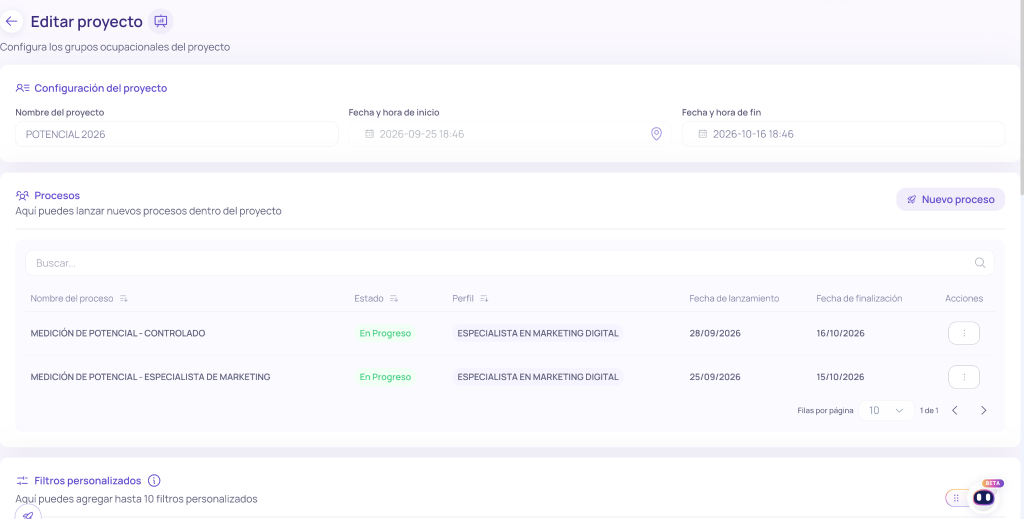
Paso 38. Edita un proyectoAbre el menú de tres puntos del proyecto y selecciona Editar. Esto es lo que puedes cambiar en un proyecto lanzado:
- Nombre del proyecto: sí.
- Fecha y hora de inicio: no.
- Fecha y hora de fin: sí, sin superar un año desde el inicio.
- Procesos: puedes agregar nuevos, siempre dentro de las fechas del proyecto.
- Filtros personalizados: no.
- Correo de invitación: puedes cambiar el mensaje y la imagen.
| Importante: No podrás cambiar la fecha de envío del correo si faltan 12 horas o menos para enviarlo. |
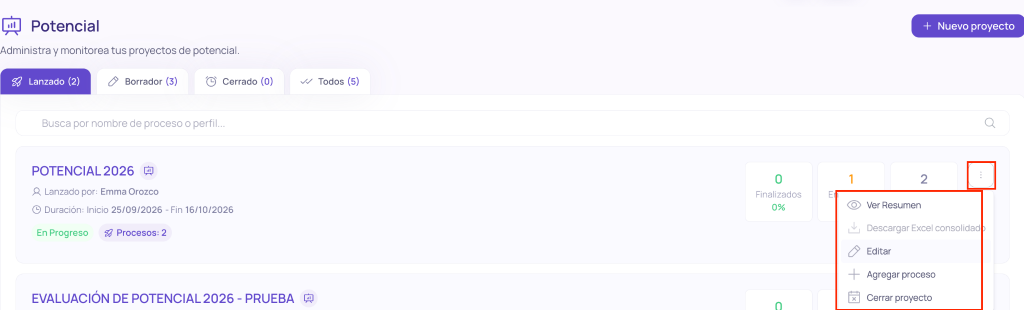
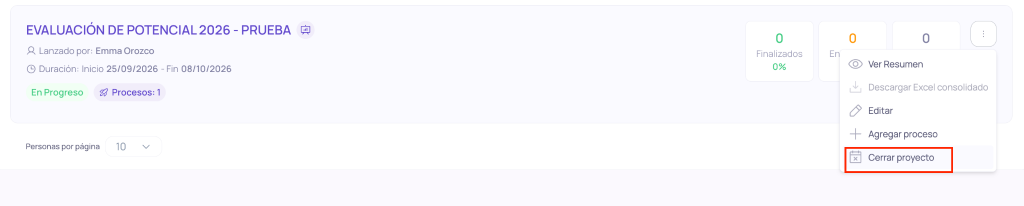
Si ya no necesitas un proyecto, o lo creaste por error, abre su menú de tres puntos y selecciona Cerrar proyecto. El proyecto pasará a la pestaña Cerrado y quedará solo para consulta.
| Tip: Cerrar los proyectos que ya no usas mantiene tu listado ordenado. |
- Configura tus filtros y perfiles antes de crear cualquier proyecto.
- Usa Guardar como borrador y valida fechas, procesos, filtros y correo antes de lanzar.
- Crea un proceso por área o perfil: así podrás comparar grupos en el Dashboard.
- Al cargar evaluados, selecciona los valores de las listas desplegables en lugar de escribirlos.
- Revisa siempre qué distribución está activa antes de interpretar resultados o descargar informes.
- Haz clic en Recalcular cada vez que aparezca.
- Analiza competencias (Dashboard) y comportamiento (DISC) en conjunto.
- Cuando lances el proyecto, ya no podrás cambiar los filtros ni la fecha de inicio.
- Cada evaluado que incluyas en un proyecto descuenta un crédito de tu plan.
- El Dashboard se habilita con el 50 % de evaluados finalizados, pero los resultados solo son definitivos al 100 %. Toma tus decisiones finales cuando todos hayan terminado.
- Un mismo evaluado puede cambiar de nivel si cambias la distribución o, en los modelos Desviación estándar y Cuartiles, cuando más personas finalizan o aplicas filtros.
- Los resultados son un insumo para la conversación de desarrollo con cada persona, no una decisión en sí mismos. El DISC describe estilos de comportamiento: ningún arquetipo es mejor que otro.
- Si una opción no aparece: revisa tu plan de Potencial (Filtros personalizados), los componentes del perfil (lista de perfiles), la configuración DISC del proceso (pestaña DISC) o el avance de tus evaluados (Dashboard).