![Carita.gif]](https://help.evaluar.com/hs-fs/hubfs/Carita.gif?width=26&height=26&name=Carita.gif)
Con Recluta Bot puedes publicar procesos de reclutamiento operativo de forma masiva. Tus candidatos ingresan con una URL o escaneando un código QR, y el bot los acompaña por WhatsApp: les pide la información que necesitas, aplica tus filtros y los organiza por etapas.
Siguiendo esta guía podrás configurar tu proceso desde cero, lanzarlo, darle seguimiento a tus candidatos, agendar entrevistas, validar documentos y registrar las contrataciones.
Para iniciar con el uso revisa:
- Acceso al módulo Recluta Bot con los permisos correspondientes.
- Al menos una URL pública de la política de privacidad de tu empresa.
- El nombre de la vacante, su descripción y los requisitos que descartan a un candidato.
- Las preguntas que harás, las etapas que usarás y los documentos que pedirás (con sus fechas límite).
- Las fechas de inicio y cierre del proceso.
- Las personas que harán las entrevistas y las modalidades disponibles (virtual o presencial).
Si es la primera vez que usas Recluta Bot, este es el primer paso obligatorio. Solo lo haces una vez; no se vuelve a pedir, a menos que quieras modificarlo. Así tus candidatos podrán consultar cómo tratas sus datos durante la postulación.
- Ingresa al módulo Recluta Bot en el menú izquierdo
- Abre Configuración con el ícono de engranaje.
- Selecciona Política de privacidad.
- Agrega la URL de tu política de tratamiento de datos. Si lo necesitas, puedes agregar hasta dos URL adicionales.
- Haz clic en Guardar.
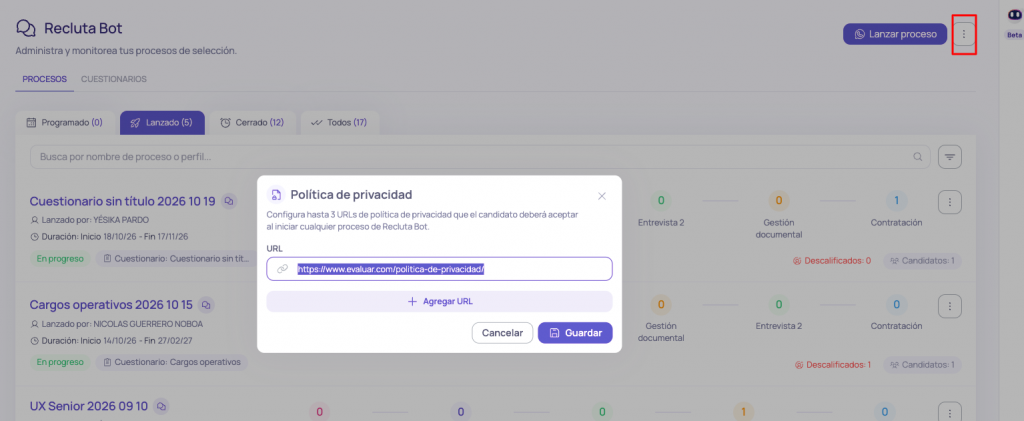
Pantalla de Política de privacidad con los campos de URL y el botón Guardar.
| Importante: Debes ingresar al menos una URL. Sin ella no podrás configurar el flujo de preguntas, seleccionar un cuestionario ni lanzar procesos. Verifica que la URL sea pública, esté bien escrita y lleve a tu política vigente. |
Ahora vas a crear el cuestionario, que representa tu vacante.
- Abre la pestaña Cuestionarios.
- 2. Haz clic en + Agregar cuestionario.
- 3. Escribe el nombre de la vacante o cuestionario.
- 4. Completa el descriptivo de la vacante.
- 5. Haz clic en Siguiente.
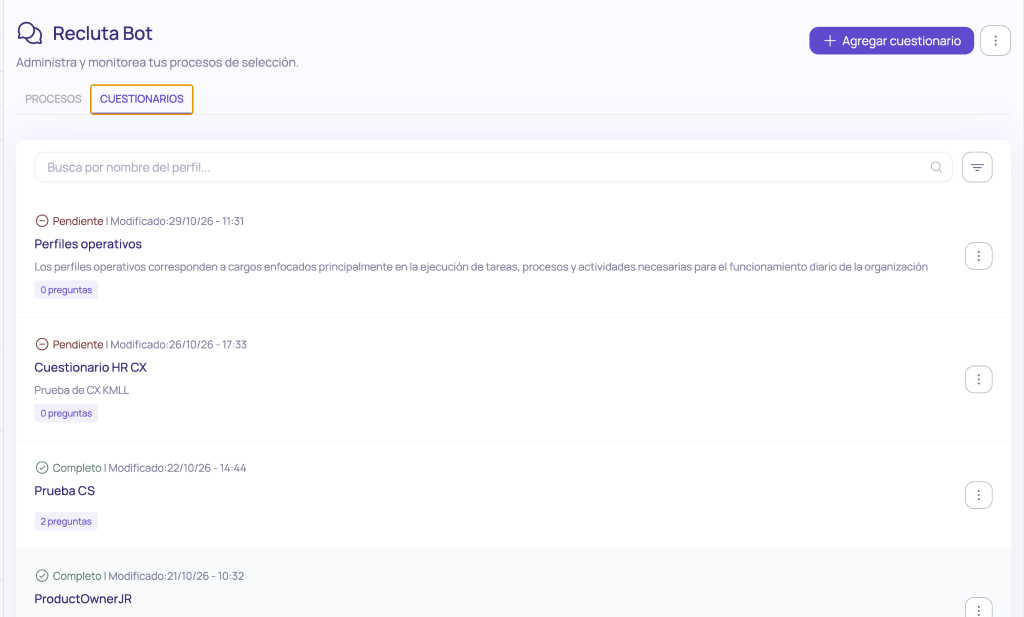
Creación del cuestionario: nombre, descriptivo de la vacante y botón Siguiente.
| Tip: Si ya tienes un cuestionario creado, puedes modificarlo. Solo recuerda que deberás volver a lanzarlo para que los cambios se apliquen. |
Elige las etapas por las que pasarán tus candidatos. Esto te ayuda a saber en qué punto está cada persona.
| Etapa | ¿Para qué sirve? |
| En progreso | El candidato inició el flujo y todavía está respondiendo. |
| Finalizados | El candidato completó las preguntas y superó los filtros. |
| Primera entrevista | Para programar y evaluar la primera entrevista. |
| Segunda entrevista | Opcional. Funciona igual que la primera entrevista. |
| Gestión documental | Opcional. Para solicitar y validar documentos. |
| Contratados | Candidatos con fecha de contratación y fecha de inicio registradas. |
| Descalificados | Candidatos que no cumplen un requisito o fueron descartados. |
| Importante: Si no activas Gestión documental en este momento, esa etapa no aparecerá después en tu proceso. |
Para agregar una etapa opcional, arrástrala desde Etapas disponibles al listado de Etapas del flujo. Cuando termines, haz clic en Siguiente.
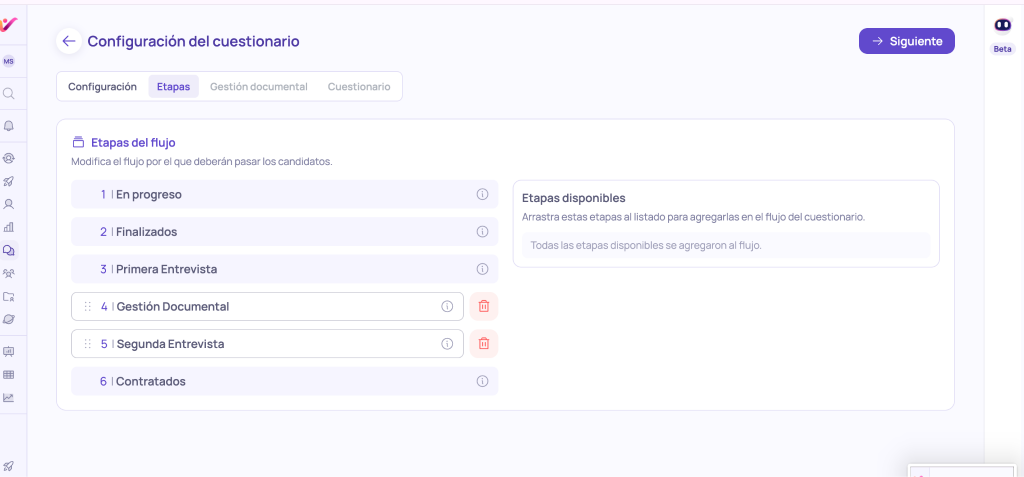
Pestaña Etapas con las Etapas del flujo y el panel Etapas disponibles.
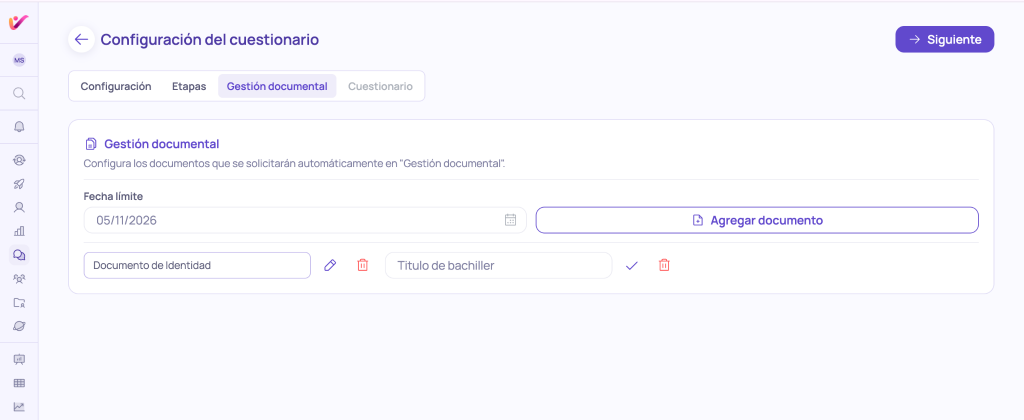
Paso 4. Configura los documentos que pedirásSi activaste Gestión documental, define qué archivos deberá cargar el candidato.
- Activa Gestión documental.
- Haz clic en Agregar documento.
- Escribe el nombre del archivo que necesitas, por ejemplo, CV.
- Define la fecha límite de carga.
- Repite estos pasos por cada documento que necesites.
En la pestaña Cuestionario verás un editor visual. Aquí defines lo que el bot preguntará por WhatsApp.
El flujo ya trae unos mensajes iniciales: bienvenida, inicio de preguntas, política de privacidad y solicitud de información. Estos mensajes no se pueden editar ni eliminar, y no puedes agregar mensajes entre ellos.
En Solicitar información, activa solo los datos que realmente necesitas (por ejemplo: nombre, correo, identificación, fecha de nacimiento o nacionalidad).
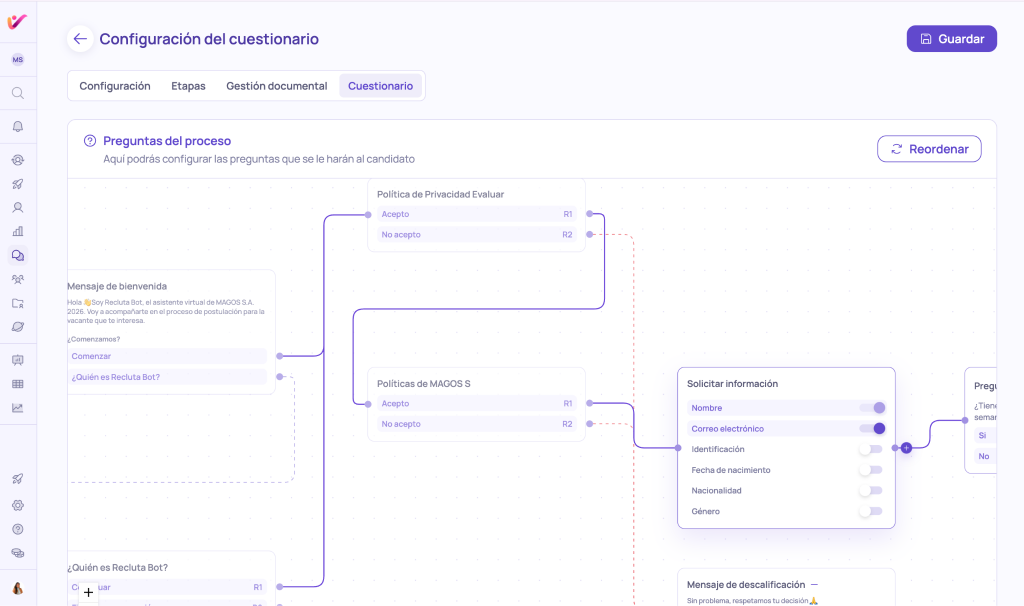
Editor del flujo con los mensajes precargados y el nodo de solicitud de información.
Paso 6. Agrega tus preguntasPuedes agregar dos tipos de preguntas:
- Pregunta cerrada: el candidato elige entre opciones. Te permite filtrar automáticamente.
- Pregunta abierta: el candidato responde con texto libre. Sirve para recopilar información, pero no filtra automáticamente.
Para agregar una pregunta cerrada:
- Haz clic en el botón + del nodo donde quieres insertar la pregunta.
- Selecciona Pregunta cerrada.
- Escribe la pregunta.
- Agrega las opciones de respuesta.
- Revisa cómo se verá en la previsualización de WhatsApp.
- Guarda la pregunta.
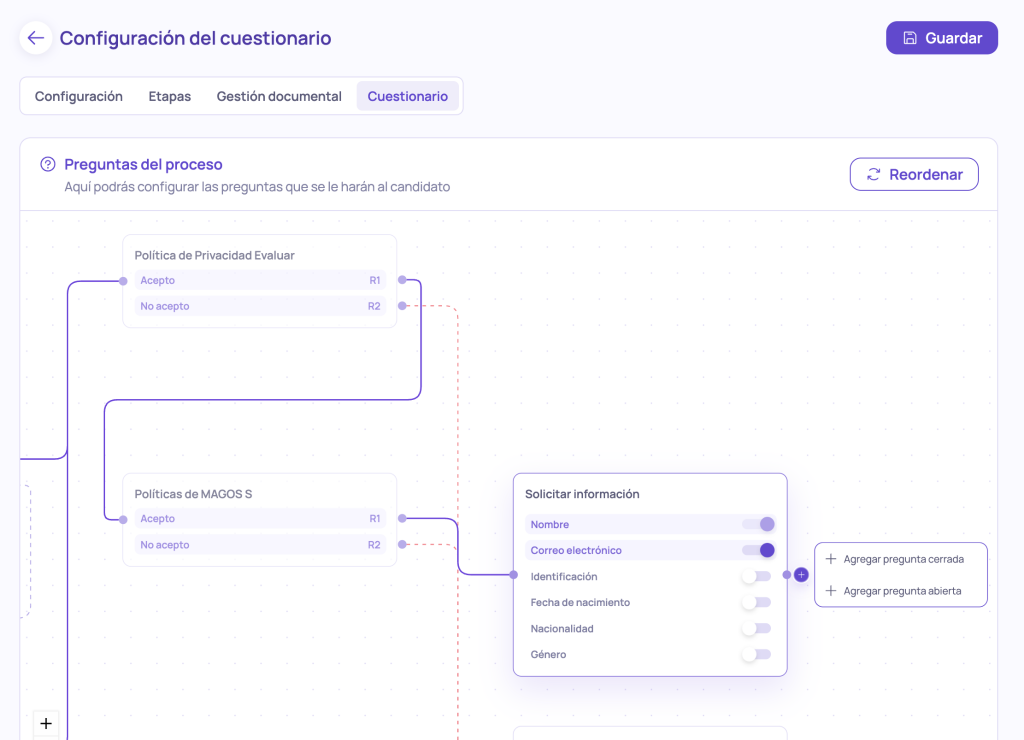
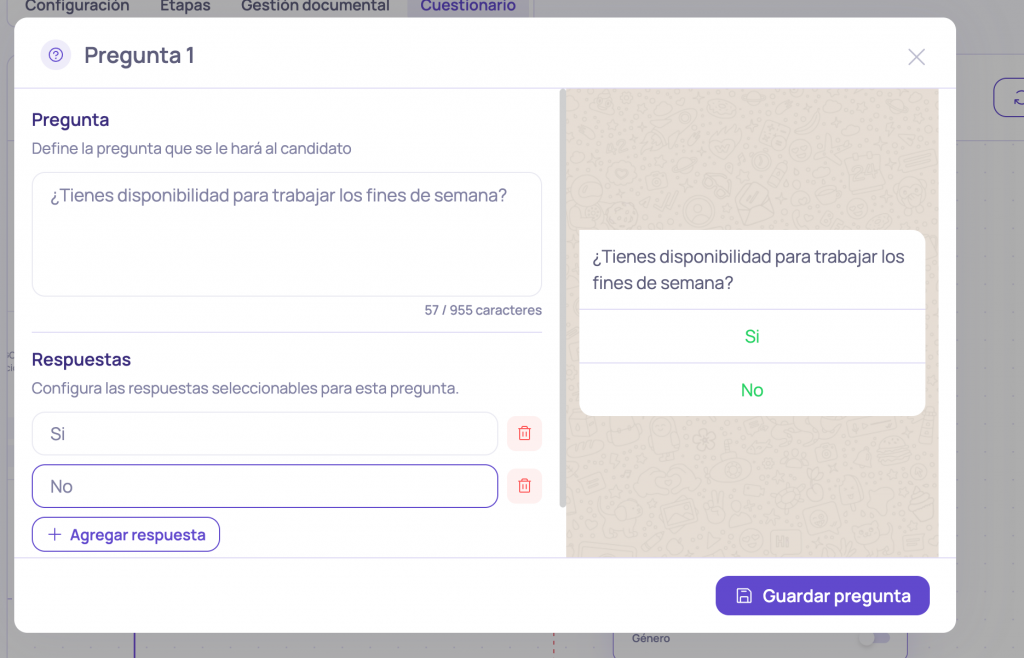
Creación de una pregunta cerrada con sus opciones y la previsualización de WhatsApp.
| Importante: Puedes agregar hasta 10 opciones por pregunta, y cada opción puede tener máximo 20 caracteres (es una restricción de WhatsApp/Meta). |
| Tip: Si agregas más de cuatro opciones, WhatsApp las mostrará enumeradas. Usa opciones claras y diferentes entre sí para evitar respuestas confusas. |
Las conexiones (dependencias) deciden qué pasa después de cada respuesta. Por ejemplo, si preguntas por disponibilidad para trabajar 24/7: si el candidato responde Sí, avanza a la siguiente pregunta; si responde No, lo conectas con un mensaje de descalificación.
| Si conectas… | Resultado |
| Una respuesta que cumple | El candidato continúa con la siguiente pregunta. |
| Una respuesta que no cumple | Puedes enviarle un mensaje de descalificación. |
| Una pregunta directamente con otra | Se pasa a la siguiente pregunta sin descalificar. |
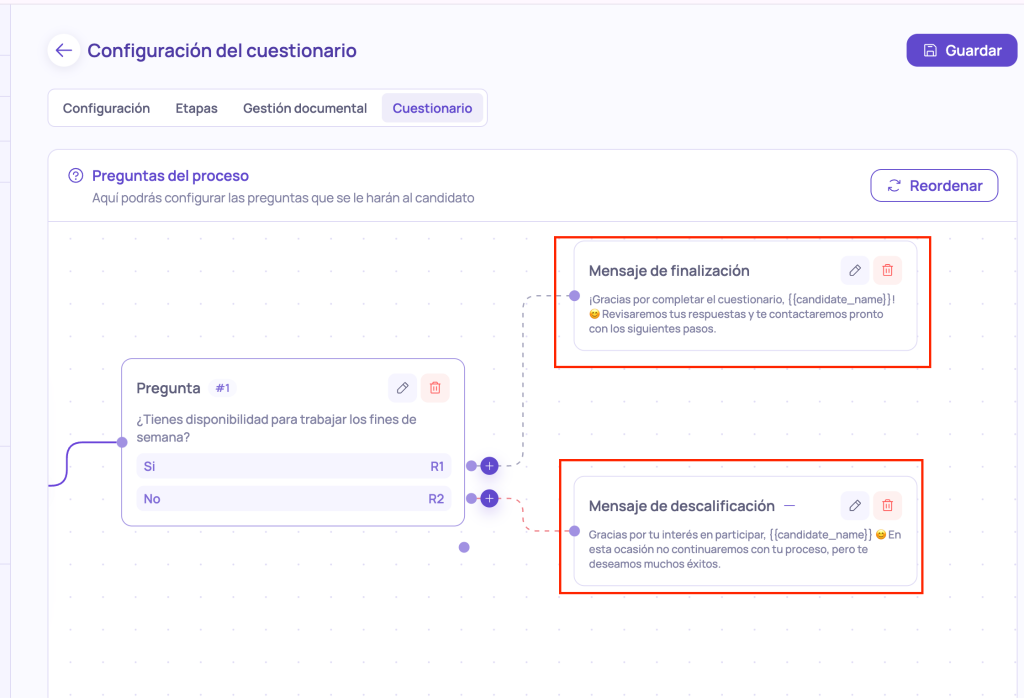
Para los mensajes de descalificación puedes elegir una opción predefinida o escribir tu propio mensaje, igual que en el mensaje final (Paso 8).
Paso 8. Elige el mensaje finalConfigura lo que el candidato recibirá al terminar el cuestionario.
- Abre el nodo Mensaje de finalización.
- Elige una de las opciones predefinidas (Cordial, Breve o Siguientes pasos) o selecciona Escribir mensaje propio.
- Revisa la previsualización y haz clic en Guardar mensaje.
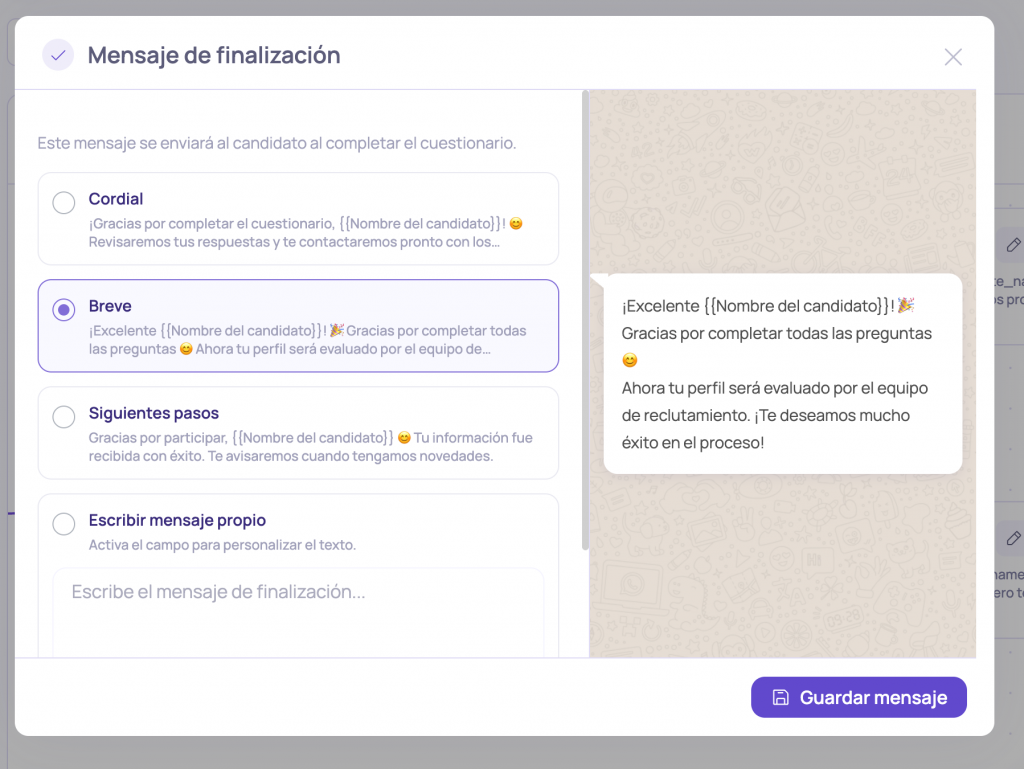
Ventana Mensaje de finalización con las opciones predefinidas y la previsualización.
| Importante: Antes de guardar, recorre tu flujo desde el primer mensaje y comprueba que cada respuesta tenga un destino. Una conexión equivocada puede enviar a un candidato a la etapa incorrecta o descalificarlo sin que lo quieras. |
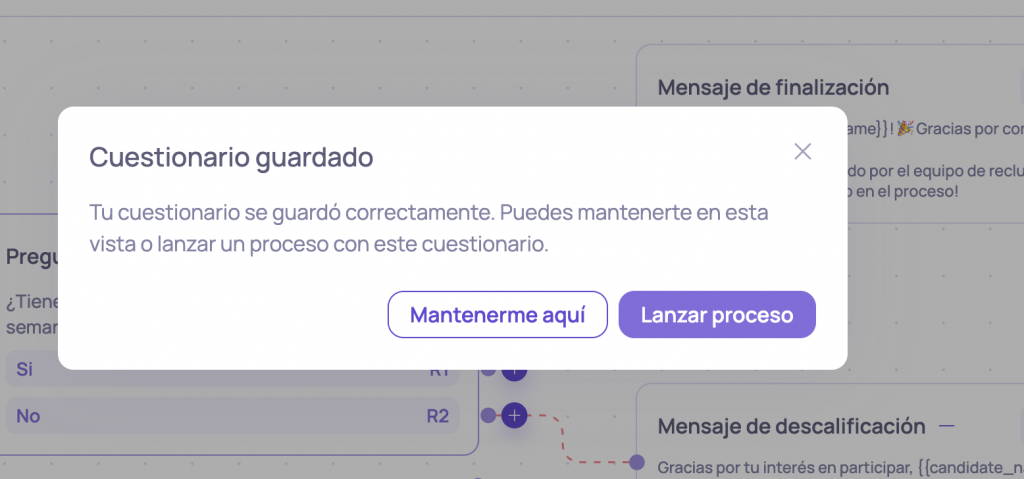
- Cuando tu flujo esté completo, haz clic en Guardar.
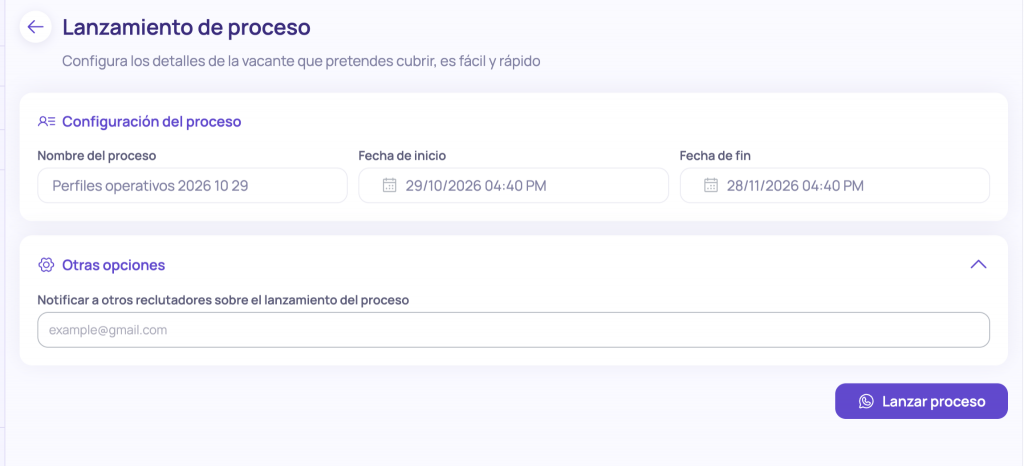
- Haz clic en Lanzar proceso.
- Escribe el nombre del proceso.
- Define la fecha de inicio y la fecha de finalización.
- Confirma el lanzamiento.
Verás el mensaje «Cuestionario guardado correctamente» y el sistema generará una URL y un código QR descargable. Compártelos en tus canales digitales o en material impreso para que los candidatos se postulen.
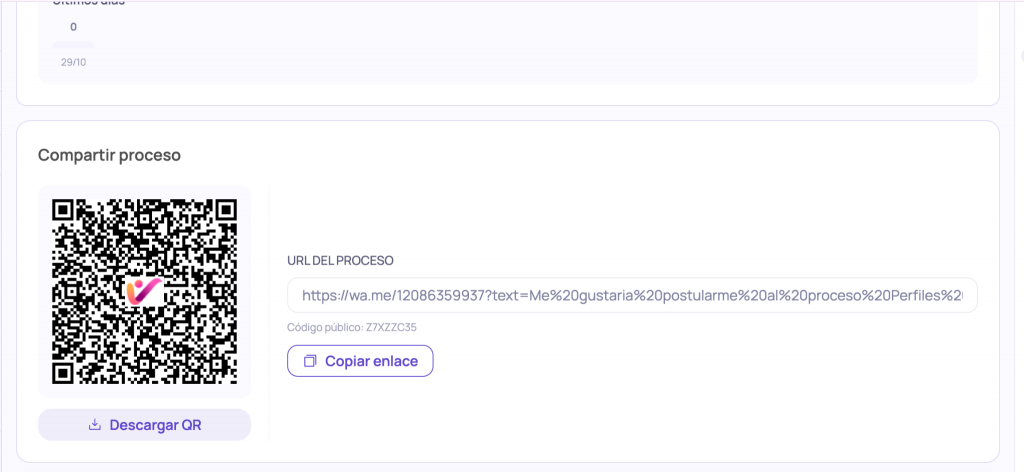
| Tip: Podrás volver a consultar la URL y el código QR cuando quieras desde Ver resumen (ver Paso 15). |
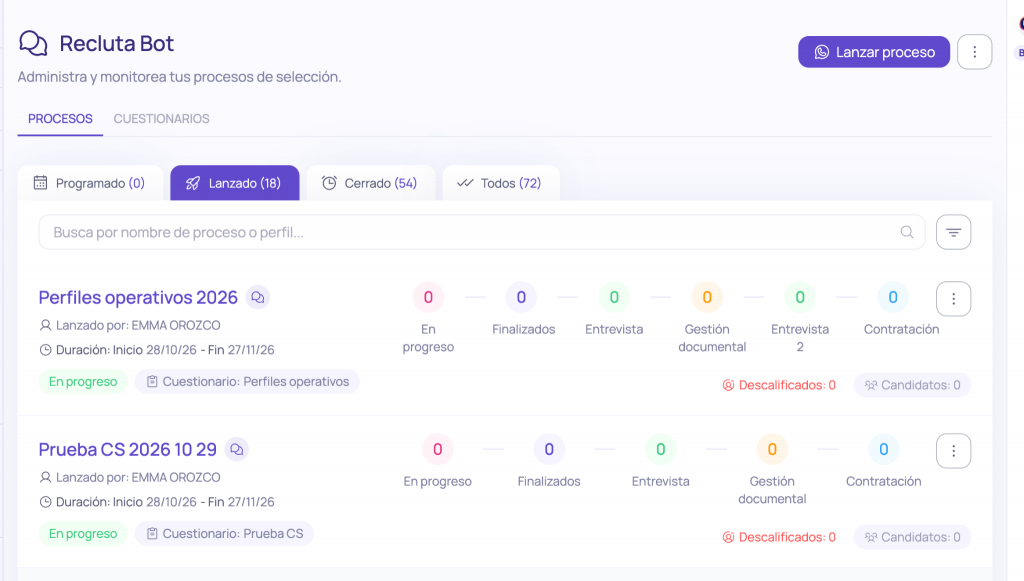
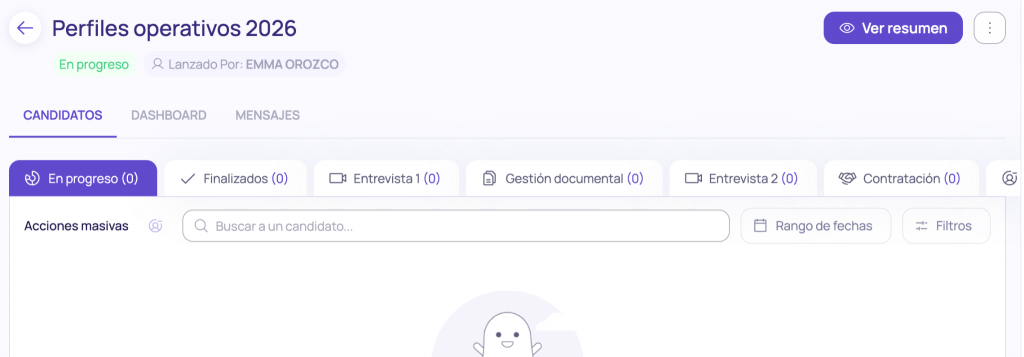
Cuando los candidatos empiecen a postularse, abre Procesos y filtra por Lanzado. Entra a tu proceso para ver a los candidatos organizados por etapa:
| Estado | ¿Qué significa? |
| En progreso | Aceptó las políticas y está respondiendo. |
| Finalizados | Terminó todas las preguntas y superó los filtros. |
| Descalificados | No superó un requisito o fue descartado. |
| Solicitud enviada | Le enviaste una propuesta de entrevista. |
| Solicitud de cambio | El candidato propuso otra fecha u hora. |
| Contratados | Ya registraste sus fechas de contratación e inicio. |
- Abre la etapa Finalizados.
- Selecciona al candidato.
- Haz clic en Avanzar a entrevista.
- En Solicitar entrevista, define la fecha, la hora y la duración.
- Elige la modalidad: Virtual o Presencial.
- Envía la solicitud.
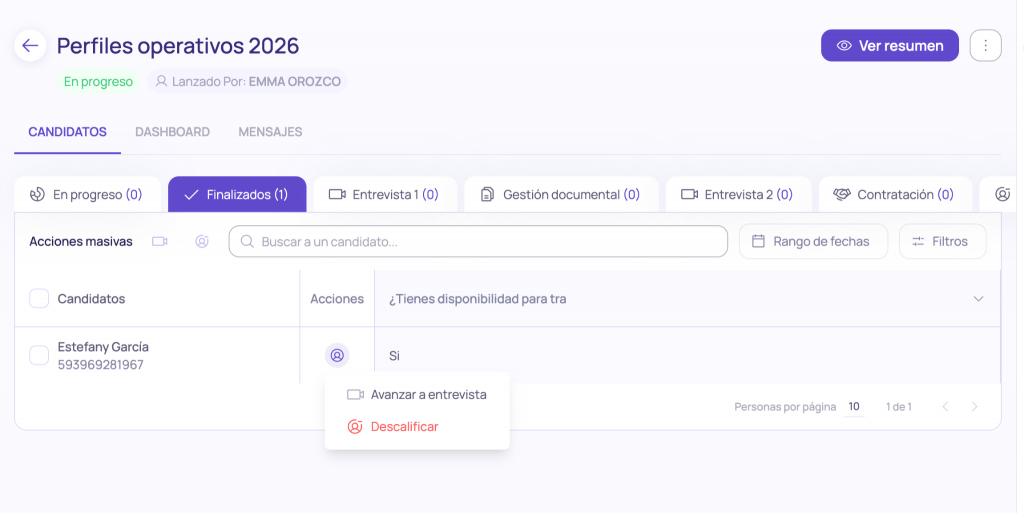
El candidato podrá aceptar, rechazar o pedir un cambio de horario. Revisa la columna Estado para saber en qué situación está cada solicitud.
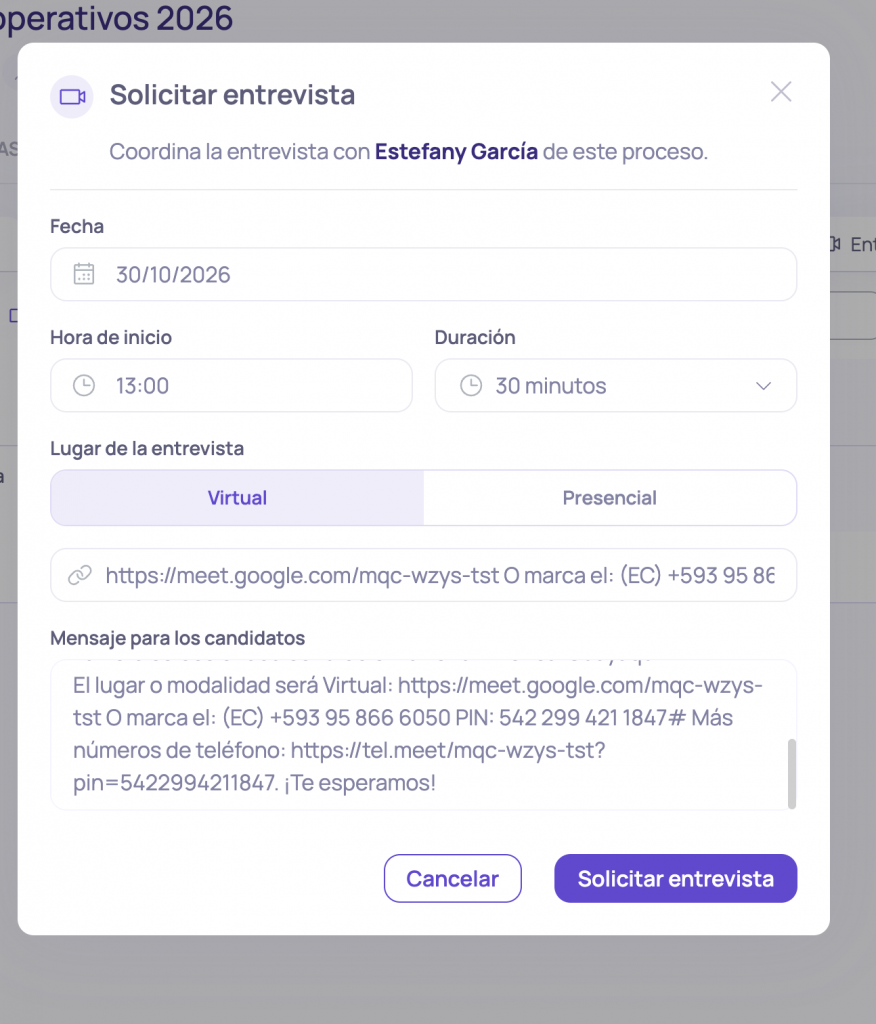
Ventana Solicitar entrevista con fecha, hora, duración y modalidad.
Paso 12. Atiende un cambio de horarioSi el candidato propone otra fecha u hora, verás el estado Solicitud de cambio.
- Abre la solicitud de cambio.
- Revisa la fecha y hora que propone el candidato.
- Compárala con tu disponibilidad.
- Si no te funciona, reprograma con otra fecha y hora.
- Envía la nueva solicitud y espera la respuesta.
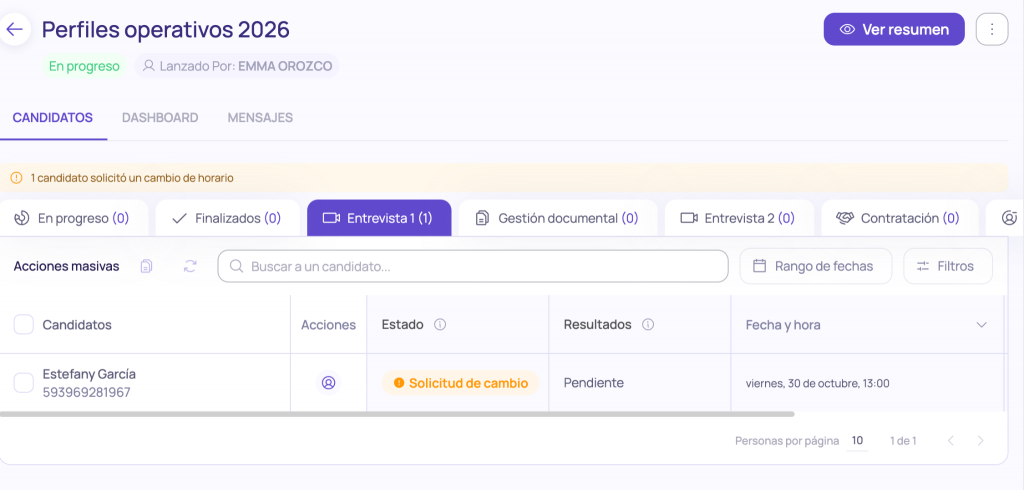
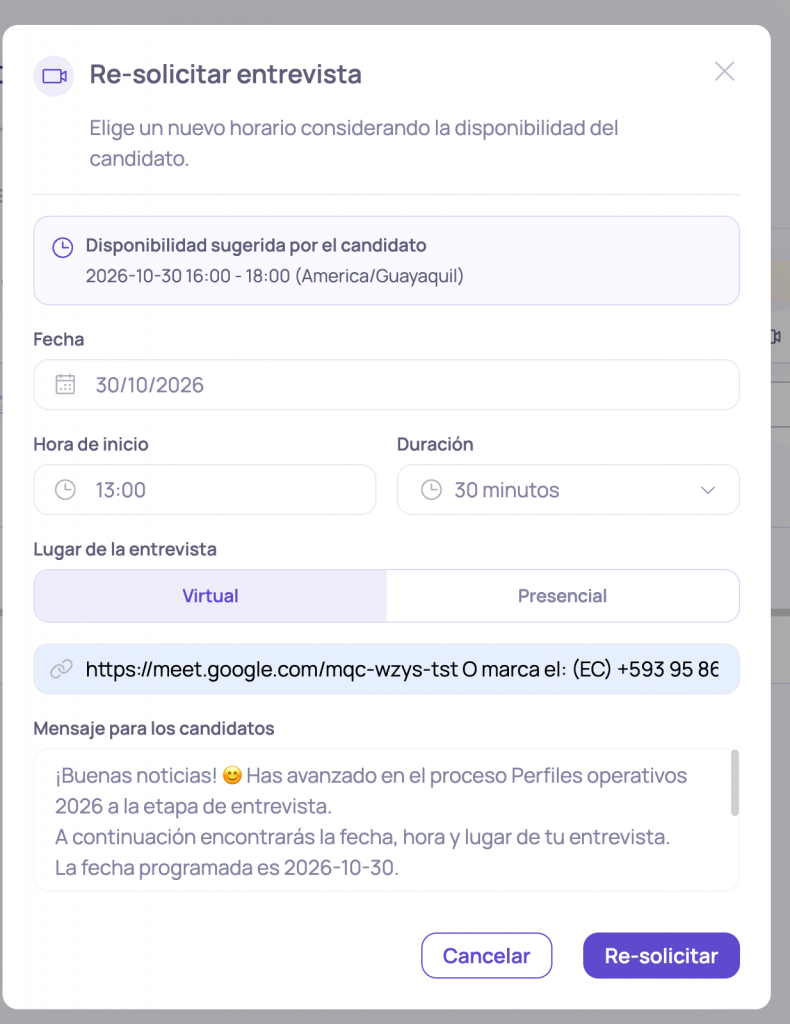
Solicitud de cambio con la fecha y hora propuestas por el candidato.
Paso 13. Registra el resultado de la entrevistaDespués de la entrevista, deja constancia del resultado para mantener la trazabilidad del proceso.
- En la etapa de entrevista, haz clic en el ícono de acciones del candidato y selecciona Registrar resultado de evaluación.
- Elige Avanzar o Requiere revisión.
- Escribe tus observaciones sobre la entrevista.
- Haz clic en Registrar resultado.
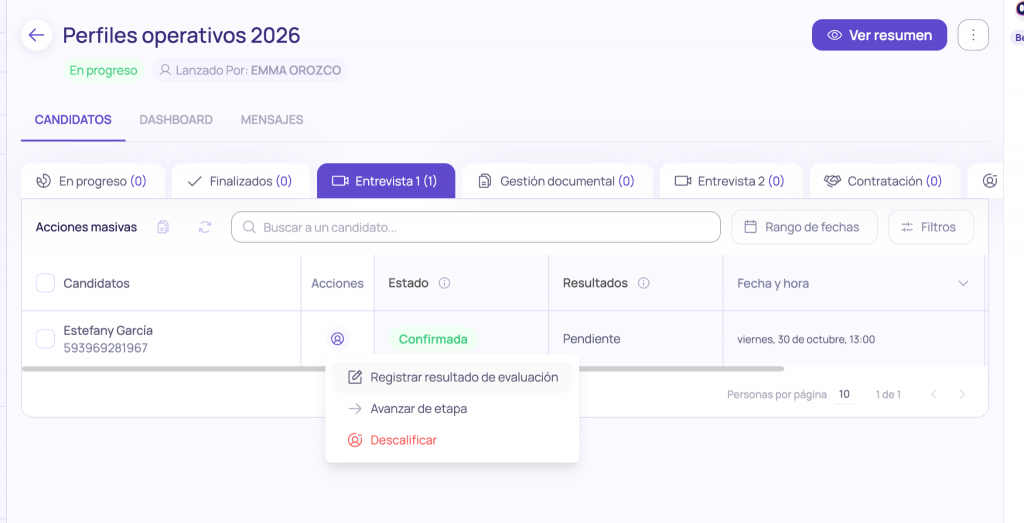
Menú de acciones del candidato con la opción Registrar resultado de evaluación.
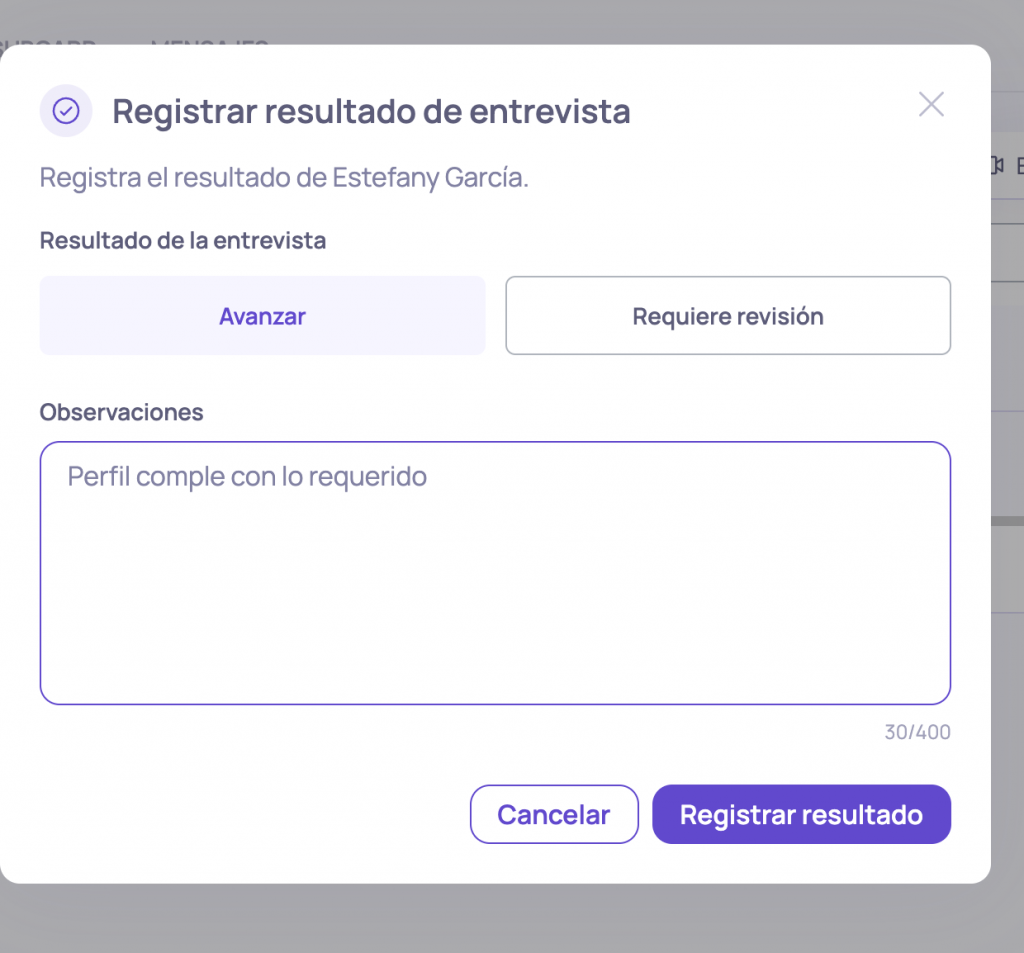
Ventana Registrar resultado de entrevista con las opciones Avanzar / Requiere revisión y el campo de observaciones.
| Tip: Usa Requiere revisión cuando el resultado no es suficiente para avanzar, pero tampoco quieres descartar al candidato todavía. |
Si usas Segunda entrevista, funciona igual: la agendas, el candidato acepta, rechaza o pide cambio, y registras observaciones y resultado.
Paso 14. Solicita y valida documentosCuando avanzas a un candidato a Gestión documental, el sistema le envía automáticamente un enlace para cargar exactamente los documentos que configuraste en el Paso 4.
- Avanza al candidato a Gestión documental.
- Espera a que el candidato cargue sus archivos.
- Revisa su ficha para ver qué documentos se solicitaron.
- Verifica que cada archivo esté cargado, se pueda leer y corresponda al documento pedido.
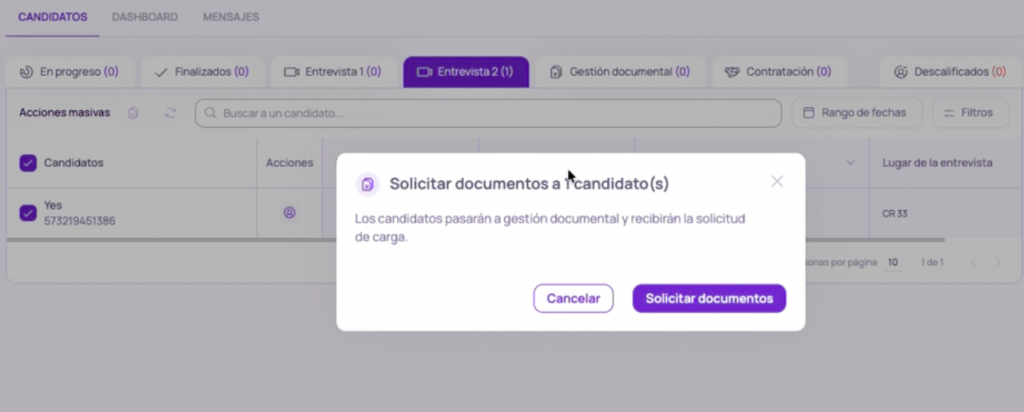
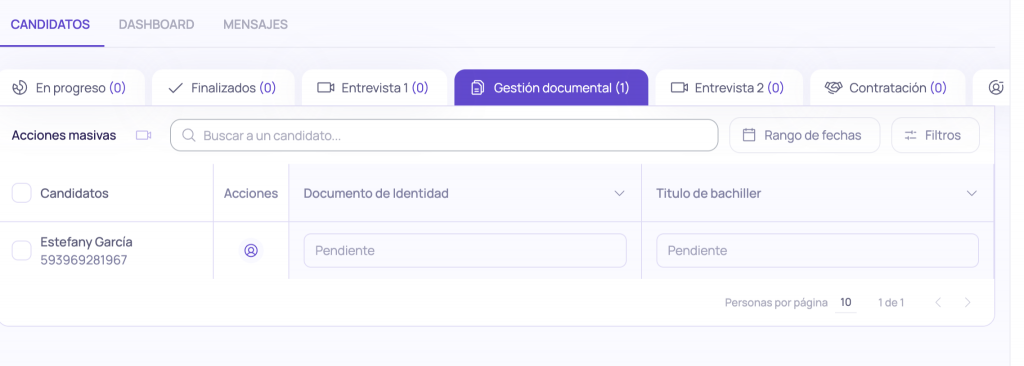
Etapa Gestión documental con los documentos cargados por el candidato.
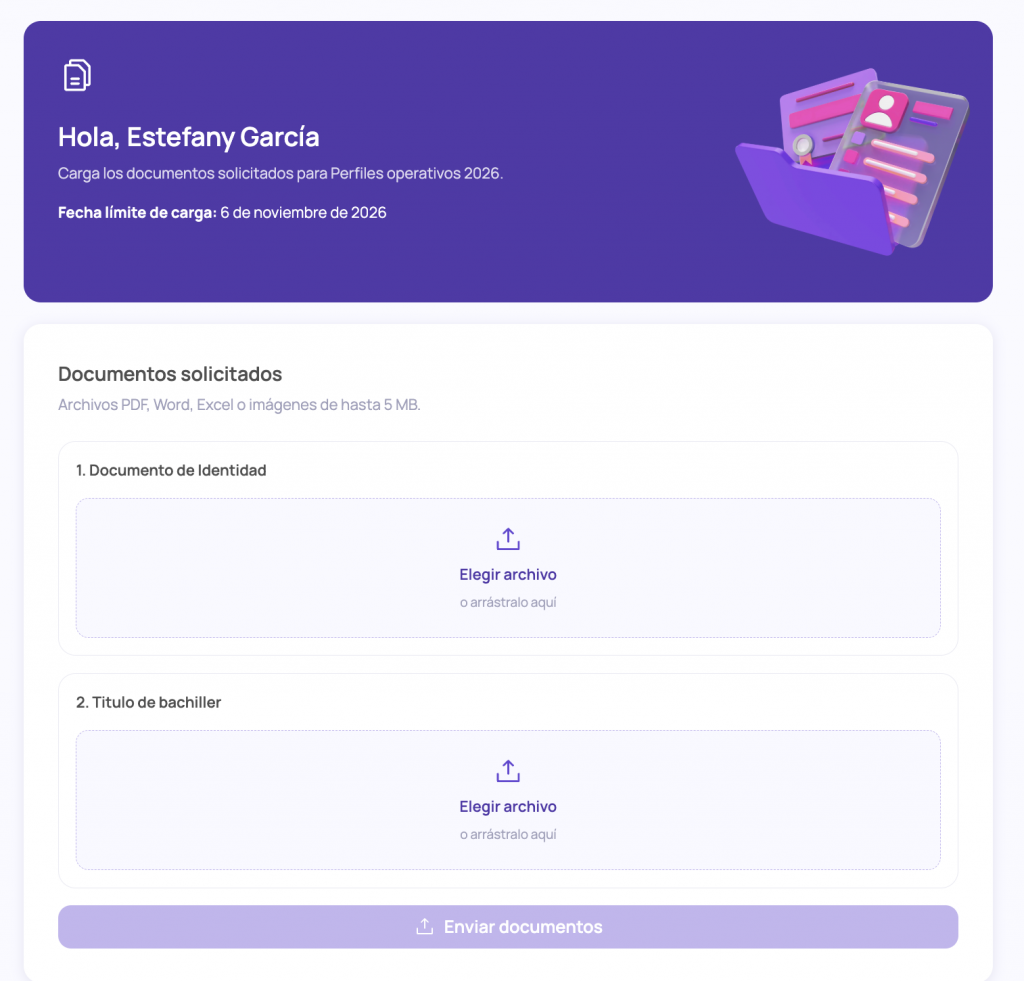
Ficha del candidato con el detalle de los documentos solicitados.
¿El documento es incorrecto o ilegible? Haz clic en Solicitar documentos nuevamente, marca los documentos que necesitas y haz clic en Enviar solicitud. El candidato recibirá otra vez el enlace para cargar la versión correcta.
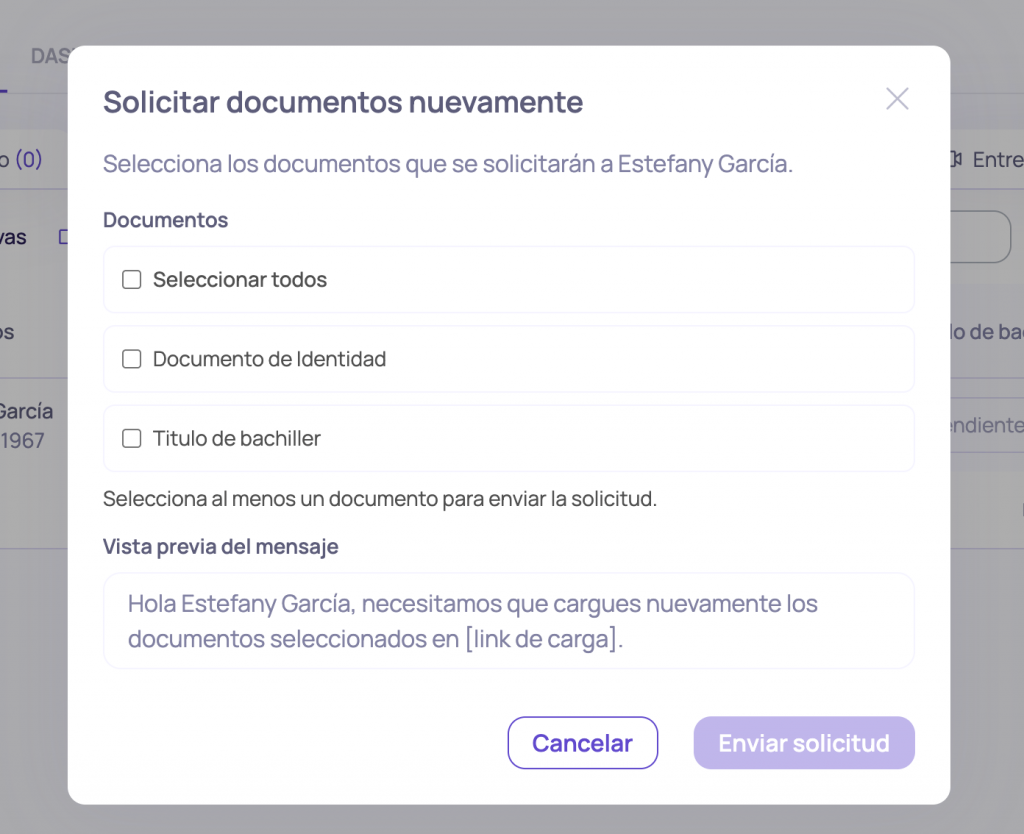
Ventana Solicitar documentos nuevamente con la selección de documentos y la vista previa del mensaje.
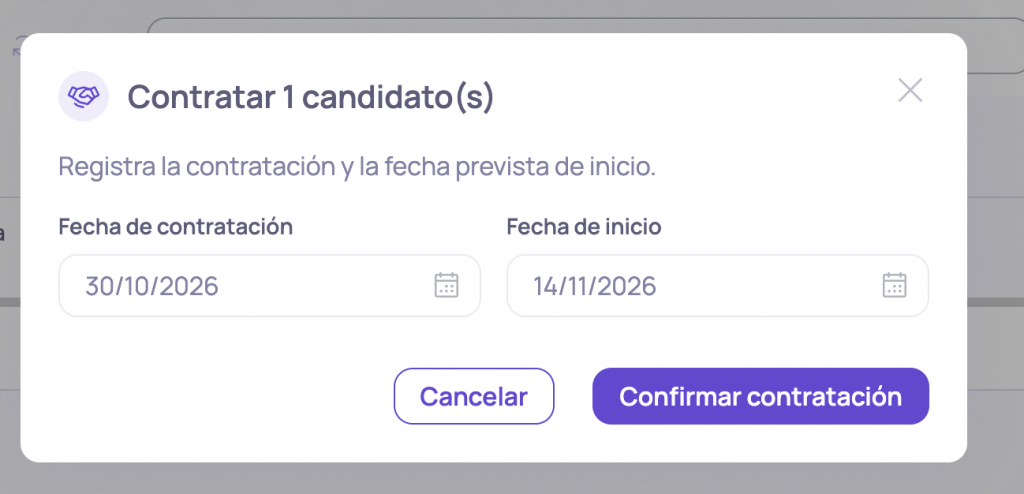
Paso 15. Contrata al candidato- Selecciona Avanzar de etapa.
- Elige Contratar.
- Ingresa la fecha de contratación.
- Ingresa la fecha de inicio.
- Guarda la información.
El candidato pasará a la etapa Contratados.
| Importante: No avances a contratación hasta validar todos los documentos del candidato. |
Dentro de tu proceso tienes estas herramientas de consulta:
Dashboard: te muestra la tasa de abandono, los principales motivos de descalificación, el tiempo promedio de gestión (Malo, Lento, Óptimo o Rápido), la cantidad de candidatos por etapa e información sobre tus preguntas.
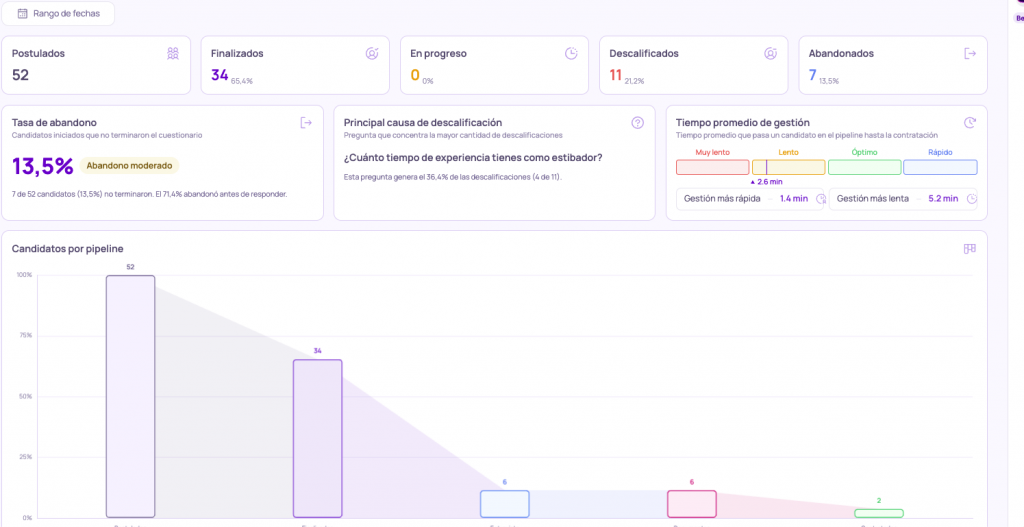
Pestaña Dashboard del proceso con sus indicadores.
Mensajes: te muestra la conversación entre el bot y el candidato. Es solo de consulta (no puedes escribir desde aquí). Úsala para ver en qué punto un candidato dejó de responder.
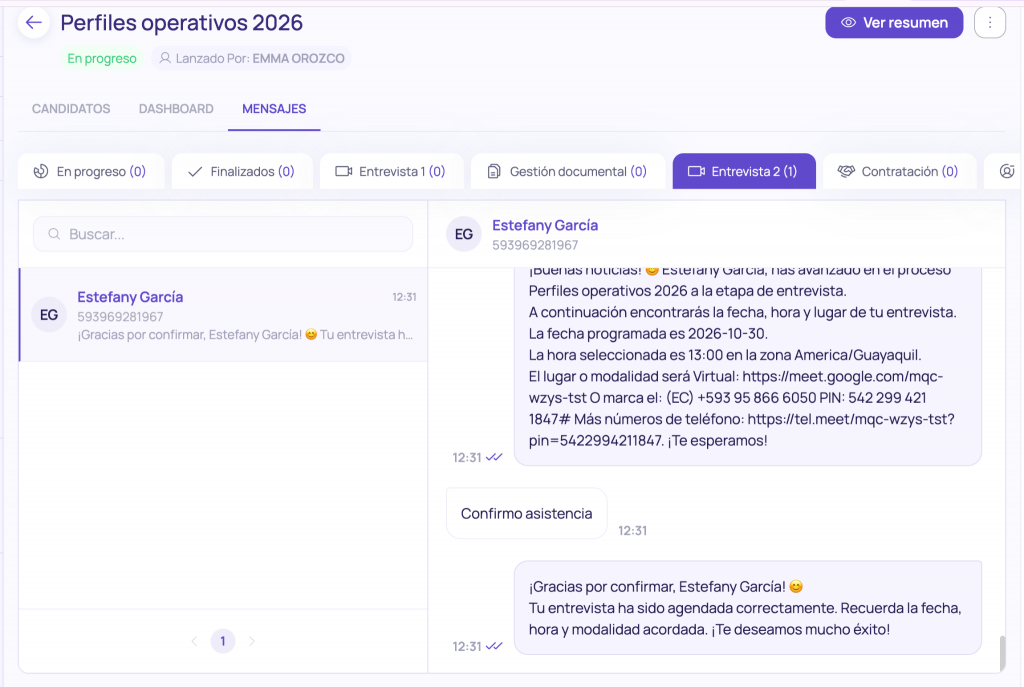
Pestaña Mensajes con la conversación entre el bot y un candidato.
Descargar informe: desde la ficha del candidato, haz clic en Descargar informe. Obtendrás un PDF con la información solicitada, las preguntas y respuestas y todo el historial del proceso, incluidas las entrevistas.
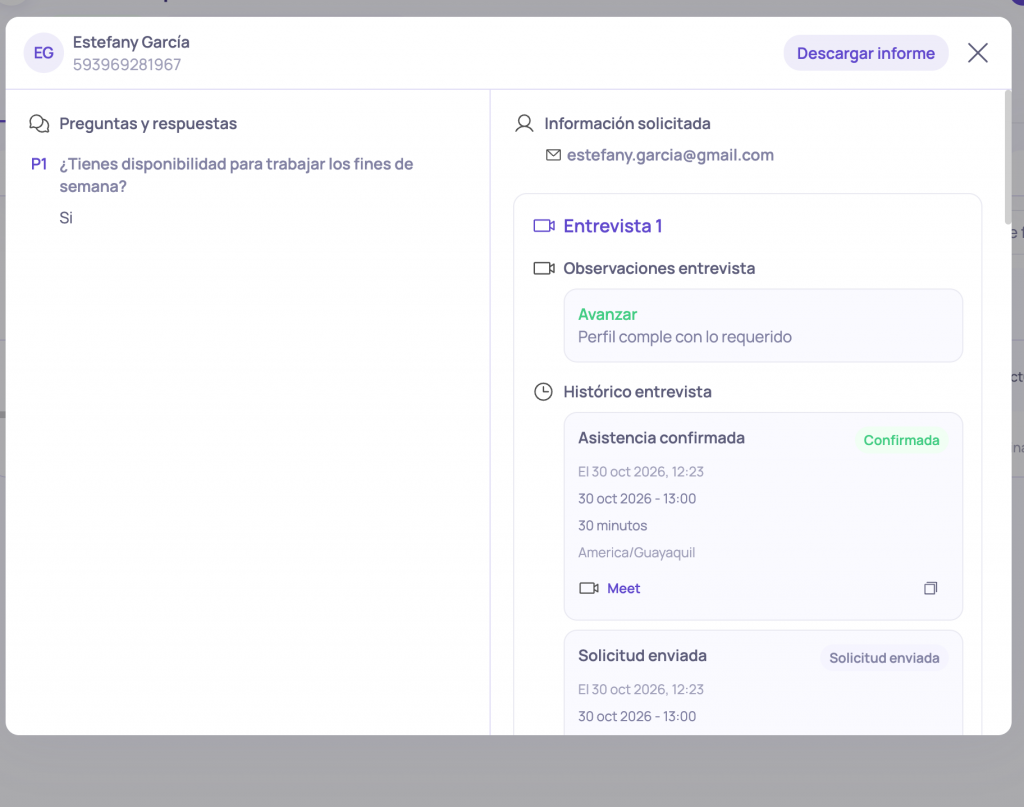
Ficha del candidato con el botón Descargar informe.
Ver resumen: consulta el resumen del proceso y vuelve a acceder a la URL y al código QR para seguir difundiendo tu vacante.
Tips importantes- Recluta Bot envía mensajes automáticos por ti: un recordatorio de entrevista 24 horas antes, un mensaje si el candidato no responde en 35 minutos y un segundo mensaje si no responde en una hora.
- Aun con estos mensajes automáticos, revisa con frecuencia las etapas En progreso y Finalizados, las solicitudes de cambio y las conversaciones.
- Si un candidato no aparece en Finalizados, puede estar En progreso (no terminó) o en Descalificados (no superó un filtro).
- Si una respuesta no descalifica como esperabas, revisa que la conexión esté hecha desde la respuesta correcta y que el mensaje de descalificación esté configurado.
- Descarga los informes de tus candidatos cuando los necesites para auditoría.
- Descalificados es definitivo: hoy no es posible sacar a un candidato de esta etapa. Si existe la posibilidad de revisarlo, usa Requiere revisión en lugar de descalificarlo.
- Cambios requieren relanzar: si modificas el cuestionario o la política de privacidad, guarda y vuelve a lanzar el proceso para que los cambios se apliquen.
- ¿No puedes lanzar el proceso? Verifica que tengas al menos una URL de política de privacidad y que el cuestionario esté guardado.
- ¿No aparece Gestión documental? Vuelve a la configuración de etapas y actívala antes de configurar los documentos.
- ¿No se guarda una opción de respuesta? Revisa que tenga máximo 20 caracteres y que no tengas más de 10 opciones.
- Revisa que las fechas de inicio y cierre sean correctas, y cierra el proceso cuando ya no quieras recibir postulaciones.